1、打开flash软件,新建文件,如图所示。

2、点击文字工具,打上你想做的字体,下面以“为什么”为例。
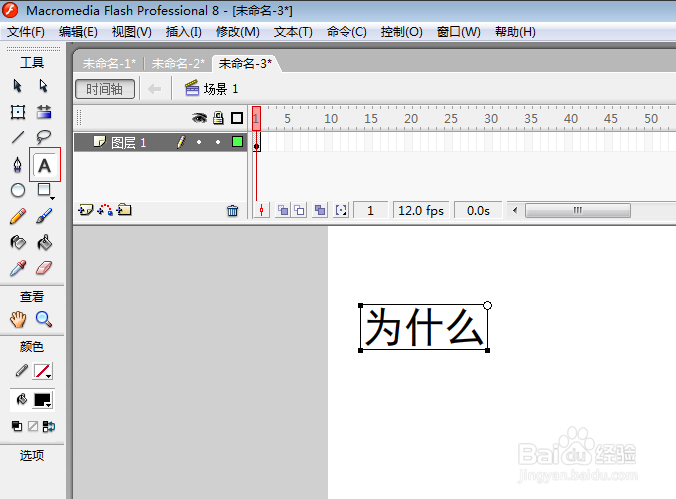
3、点击右键,把字体转换成图形元件,如下图。


4、转换成元件后,库中就有了元件“为什么”,舞台上


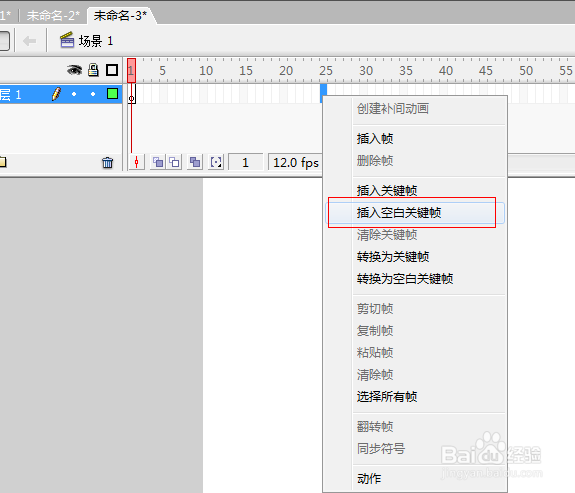
5、在第25帧的时候,点击鼠标右键,插入空白关键帧。
6、然后利用画笔工具,画你想转换的图案,以问号为例。

7、在第一帧点击元件“为什么”右键,分离,再分离,知道变成如下图所示的分散文字。


8、点击时间轴上的中间位置,在下面的补间选择形状。

9、如图所示,文字转换成图案的形状补间就完成了。

时间:2026-04-22 02:16:01
1、打开flash软件,新建文件,如图所示。
2、点击文字工具,打上你想做的字体,下面以“为什么”为例。
3、点击右键,把字体转换成图形元件,如下图。
4、转换成元件后,库中就有了元件“为什么”,舞台上
5、在第25帧的时候,点击鼠标右键,插入空白关键帧。
6、然后利用画笔工具,画你想转换的图案,以问号为例。
7、在第一帧点击元件“为什么”右键,分离,再分离,知道变成如下图所示的分散文字。
8、点击时间轴上的中间位置,在下面的补间选择形状。
9、如图所示,文字转换成图案的形状补间就完成了。
