怎么在word中的柱形图里添加两个纵坐标轴?

 时间:2026-02-13 08:43:16

1、选中需要绘制柱形图的数据,然后点击“插入”选项卡中的柱形图。

怎么在word中的柱形图里添加两个纵坐标轴?

2、从柱形图样式列表中,选择合适的类型,绘制出柱形图。

怎么在word中的柱形图里添加两个纵坐标轴?

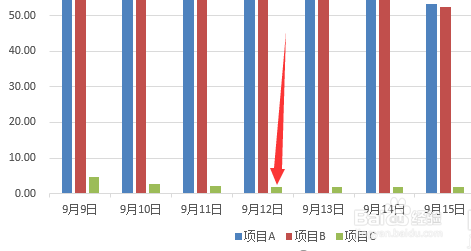
3、自动生成的柱形图如下图所示,项目C的数据很小,导致基本看不见,现在小编就需要将项目C的数据设置单独的坐标轴。
怎么在word中的柱形图里添加两个纵坐标轴?

4、在需要设置次要纵坐标轴的数据系列上点击鼠标右键,然后选择“设置数据系列格式”。

怎么在word中的柱形图里添加两个纵坐标轴?

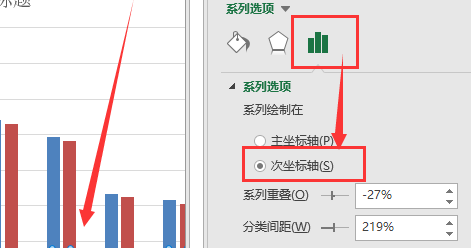
5、在数据系列格式窗口中,选择将该数据系列绘制在“次坐标轴”选项。这时柱形图可能会产生数据系列相互覆盖的现象。
怎么在word中的柱形图里添加两个纵坐标轴?

6、仍然在数据系列格式窗口中,调整主坐标轴和次坐标轴上的各数据系列“数据重叠”和“分类间距”选项的参数,直到各数据系列不重叠即可。这样就解决了在word中的柱形图里添加两个纵坐标轴的问题了。

怎么在word中的柱形图里添加两个纵坐标轴?

  • 怎么把excel纵坐标改为百分数类型
  • 柱形图怎么设置两个坐标轴
  • 在word中加入柱状图如何加入单位?
  • word柱形图怎么修改纵坐标
  • 怎么在柱状图上加折线图
  • 热门搜索
    北京旅游地图全图 山西冬季旅游好去处 蚂蜂网旅游 广宁竹海大观旅游区 九寨沟黄龙旅游攻略 旅游计划书范文 法国旅游要多少钱 长白山滑雪旅游攻略 东莞旅游网 去西安旅游攻略