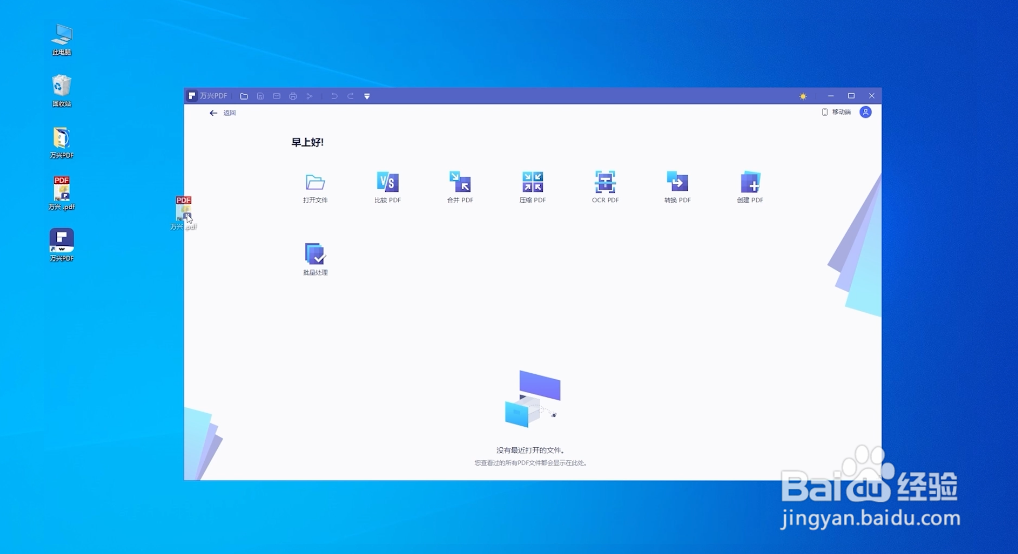
1、首先,打开万兴PDF软件,单击“批量处理”按钮
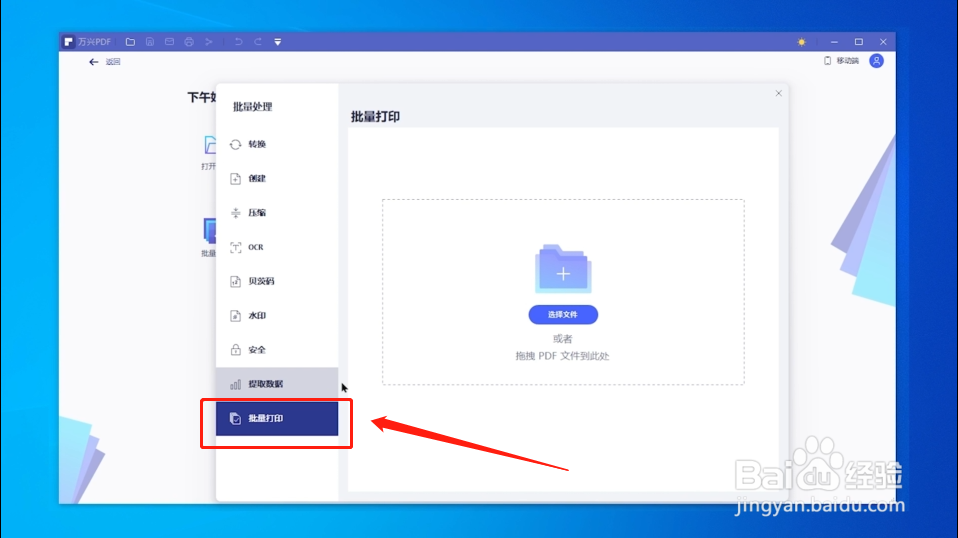
2、弹出“批量处理”弹窗

3、选择“批量打印”
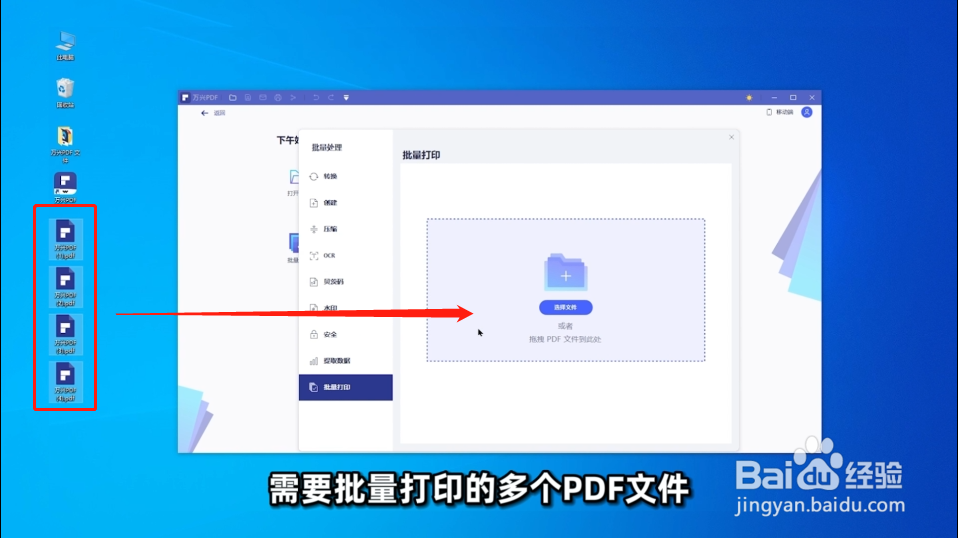
4、将需要打印的多个文件拖进去
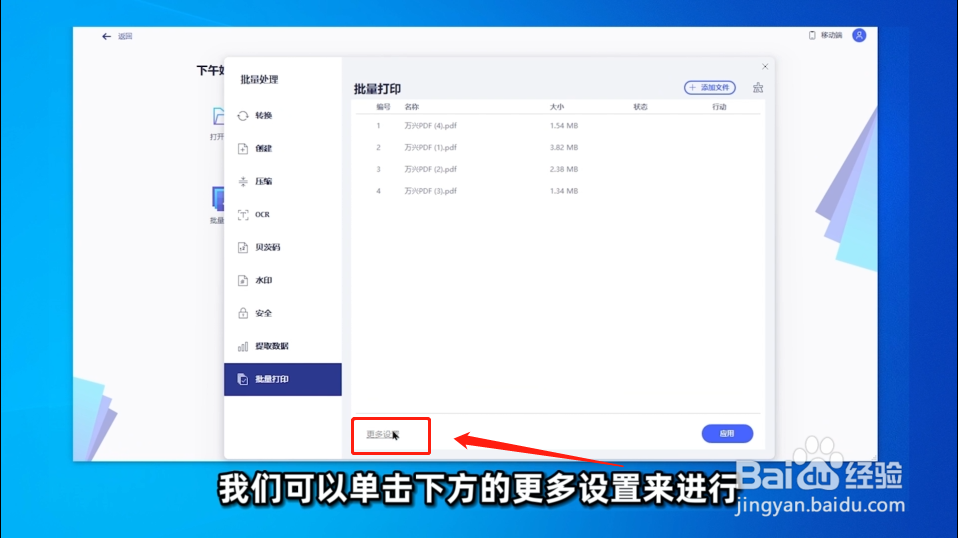
5、单击下方的“更多设置”
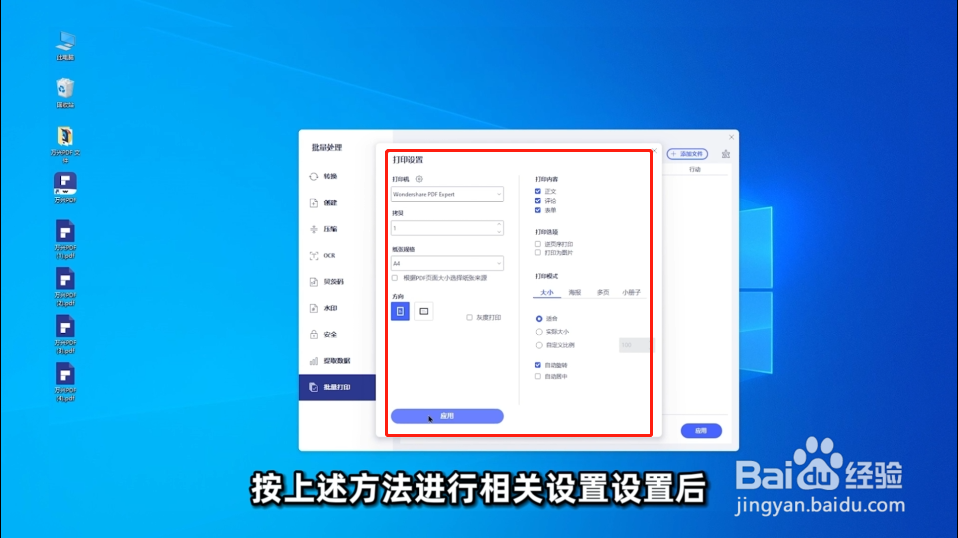
6、根据自己的需求设置打印选项
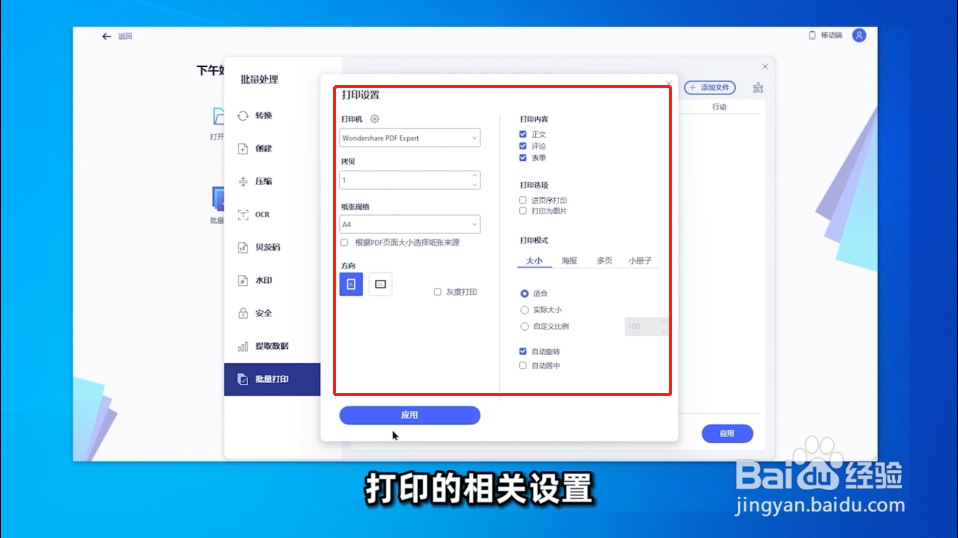
7、完成打印设置后点击应用,关闭弹窗
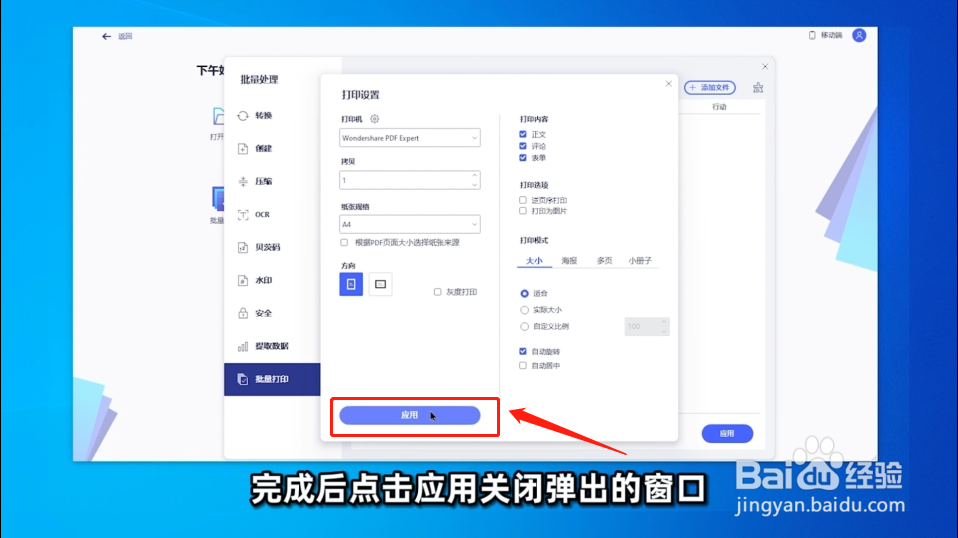
8、再次点击“批量处理”窗口的应用按钮

9、最后,就可以批量打印PDF了

1、首先,在界面中直接选中多个PDF
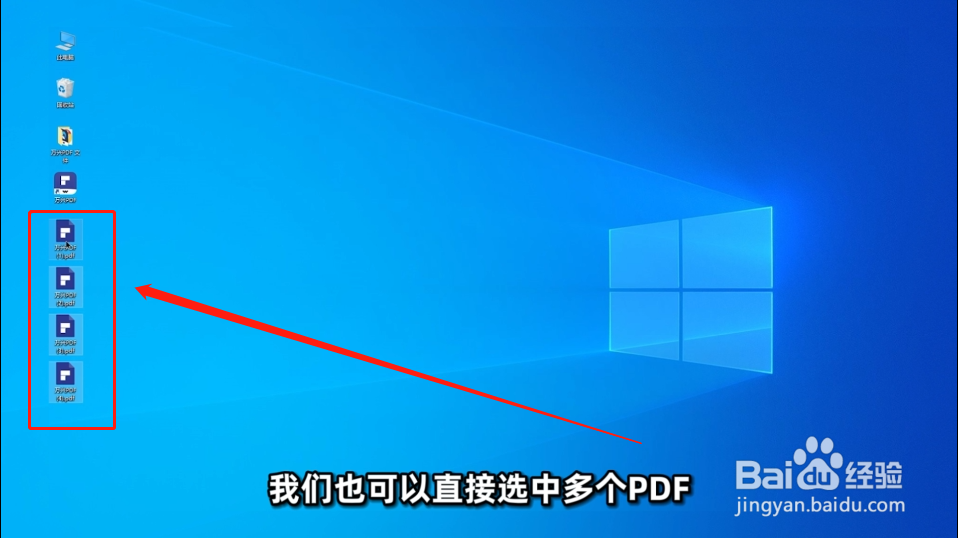
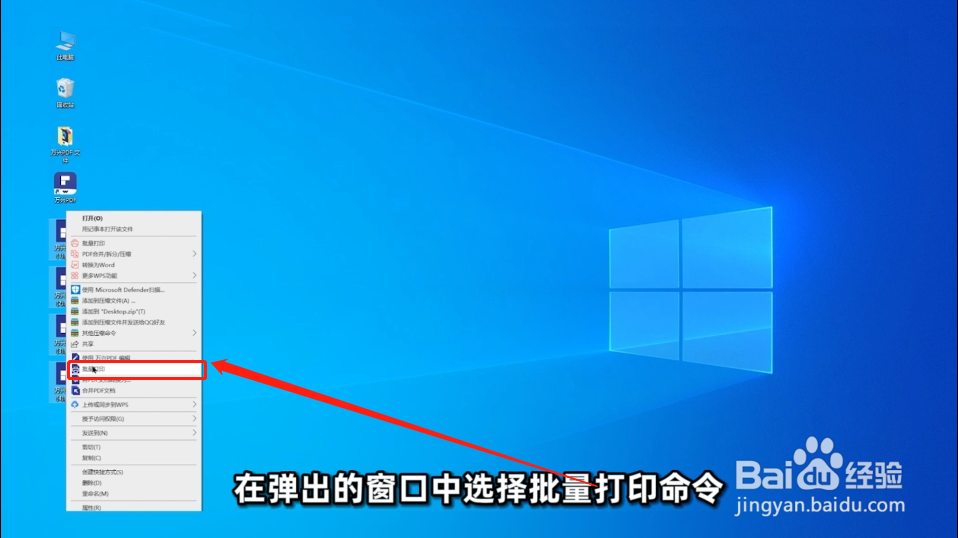
2、单击鼠标右键,选择“批量打印”命令
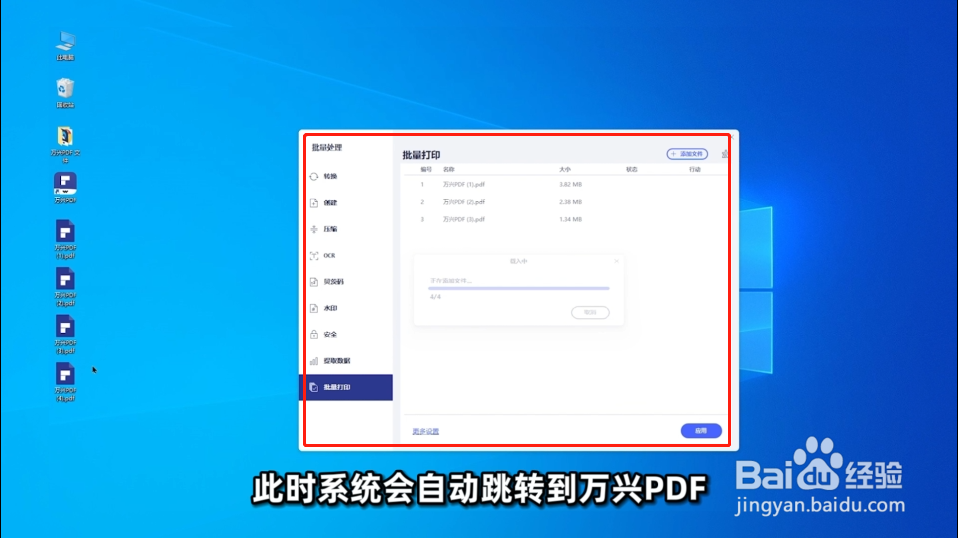
3、系统跳转到万兴PDF软件打印界面
4、按照方法一的设置进行操作
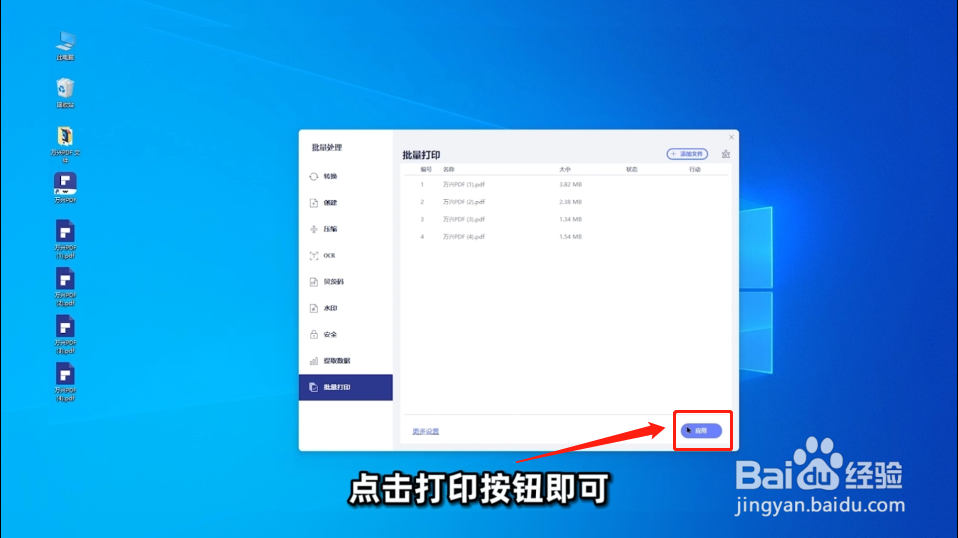
5、最后,点击“打印”按钮
时间:2026-04-22 03:35:41
1、首先,打开万兴PDF软件,单击“批量处理”按钮
2、弹出“批量处理”弹窗
3、选择“批量打印”
4、将需要打印的多个文件拖进去
5、单击下方的“更多设置”
6、根据自己的需求设置打印选项
7、完成打印设置后点击应用,关闭弹窗
8、再次点击“批量处理”窗口的应用按钮
9、最后,就可以批量打印PDF了
1、首先,在界面中直接选中多个PDF
2、单击鼠标右键,选择“批量打印”命令
3、系统跳转到万兴PDF软件打印界面
4、按照方法一的设置进行操作
5、最后,点击“打印”按钮
