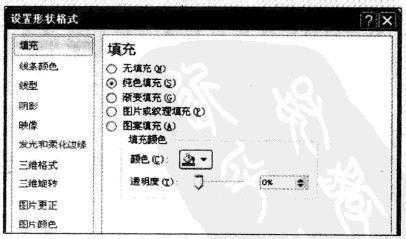
在绘制了形状后,用户还可以对形状的边框格式或填充格式进行设置,主要有填充、轮廓、效果几种。
一、形状填充
形状填充是指使用纯色、渐变、图片或纹理填充选定的形状。这里以纯色填充为例介绍填充形状的操作步骤。
设置填充颜色
选择圆角矩形,在“图片工具-格式”选项卡的“形状样式”组中单击“形状填充”按钮,在弹出的下拉列表中选择“浅蓝”选项。
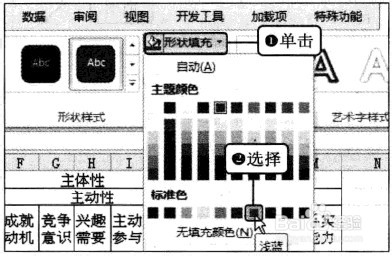
显示纯色填充后的效果
返回工作表,则所选形状的内部已被填充为浅蓝色。

二、形状轮廓
设置形状轮廓主要是指设置选定形状的轮廓颜色、线型和宽度等。这里通过增加选定形状的轮廓宽度,来介绍设置形状轮廓的操作步骤。
设置轮廓粗细
选择圆角矩形,在“图片工具-格式”选项卡的“形状样式”组中单击“形状轮廓”按钮,在弹出的下拉列表中选择“粗细>4.5磅”选项。

显示更换形状轮廓后的效果
返回工作表,此时可看到该圆角矩形的轮廓明显变宽了许多。

三、形状效果
Excel提供的形状效果主要包括阴影、映像、发光、柔化边缘、棱台、三维旋转6种。应用不同的形状效果将会显示出不一样的形状。下面介绍为形状应用阴影效果的操作步骤。
设置形状效果
选择圆角矩形,在“格式”选项卡的“形状样式”组中单击“形状效果”按钮,在弹出的下拉列表中指向“阴影”选项,在弹出的库中选择“向下偏移”样式。
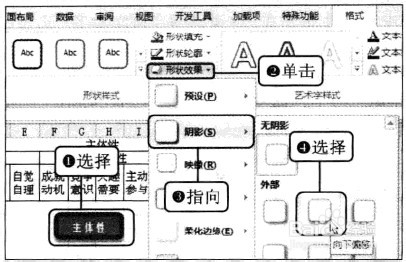
显示应用形状效果后的形状图
返回工作表,此时可看到应用形状效果后的形状图。
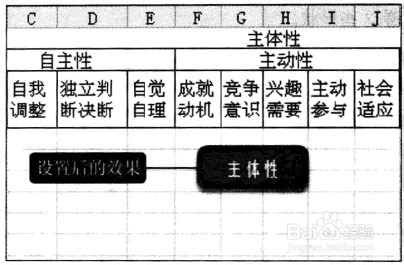
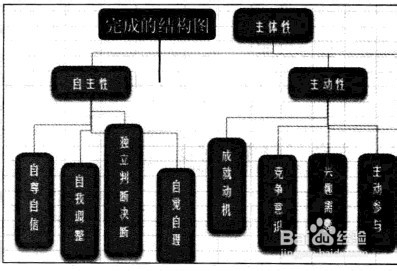
完成层次结构图
运用相同的方法插入并设置其他圆角矩形,然后绘制肘形连接符将它们连接起来。
使用技巧
利用对话框设置形状格式:如果用户要对形状的格式进行更详细的设置,可以右击需要设置的形状,在弹出的快捷菜单中选择“设置形状格式”命令。这时,弹出“设置形状格式”对话框,用户可对形状的“填充”、“线条颜色”、“线型”、“阴影”、“映像”等属性进行详细设置。