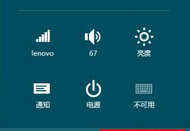
1、开机后在系统下同时按住键盘上的“Windows”和“I”键,打开系统菜单,选择“更改电脑设置”。
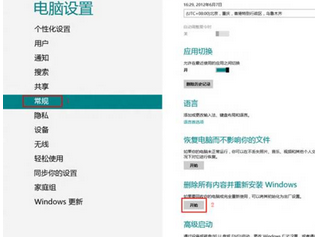
2、选择“常规”,在“删除所有内容并重新安全Windows”目录下点击“开始”。
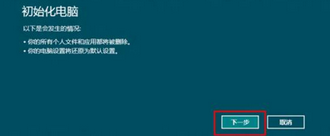
3、在弹出的“初始化电脑”弹窗里面点击“下一步”。
4、在弹出的“你的电脑有多个驱动器”弹窗里可以选择“仅限安装了Windows的驱动器”或者“所有驱动器”来确定初始化范围。这次选的是“仅限安装了Windows的驱动器”,这个选项将会把C盘数据初始化。

5、在接下来的“要完全清理你的驱动器吗”这个弹窗里选择“仅删除我的文件”,当然也可以选择“完全清理驱动器”,根据自己的要求而定。

6、接下来就可以选择“初始化”,选择后就可以开始恢复过程,整个过程就不需要再操作了,等待电脑自动重启回复后,对新的操作系统进行用户名 网络等设置就可以了,win7初始化电脑成功。

