1、点击 苹果手机的App Store
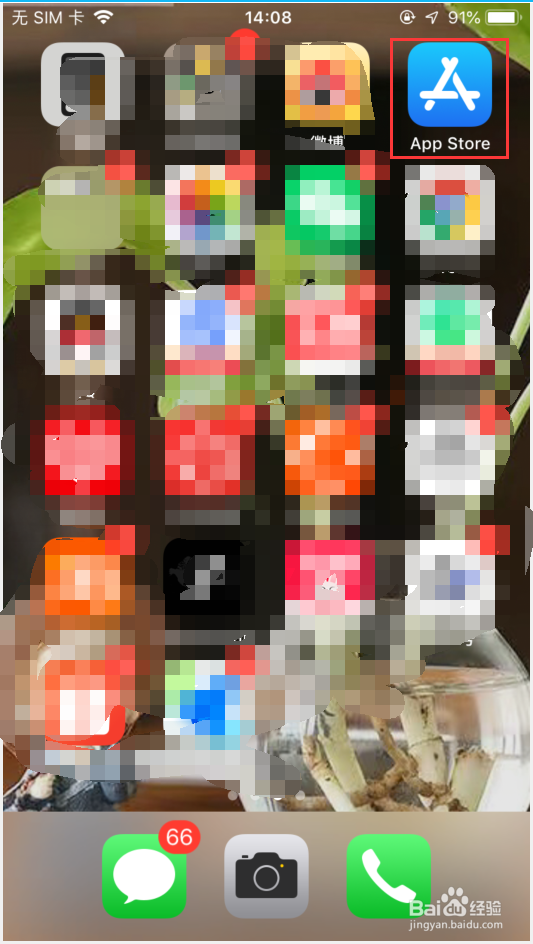
2、搜索 QQ同步助手并下载

3、打开下载好的QQ同步助手 并点击 QQ登录
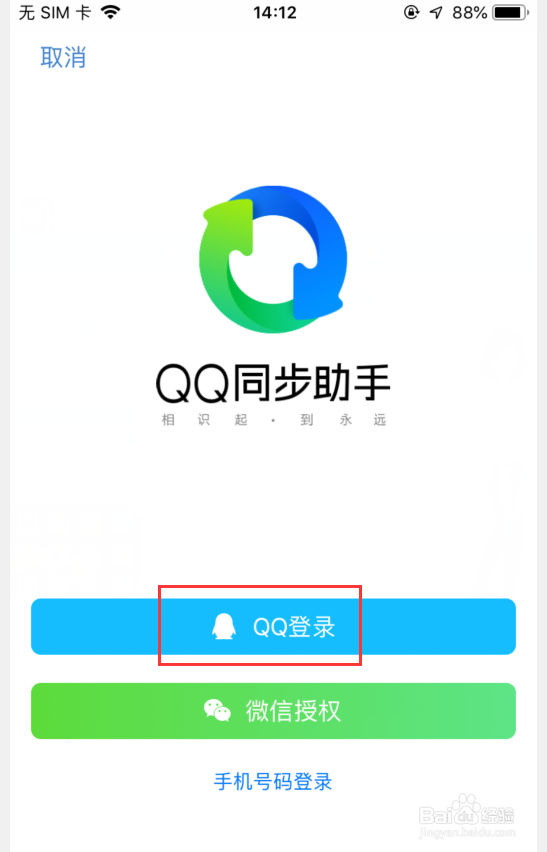
4、点击 好

5、此时通讯录正在同步中,如下图:

6、就这样苹果手机的通讯录已经同步完成啦,如下图:

7、接下来 在小米手机的应用商店里下载QQ同步助手安装好,并打开QQ助手 点击同意
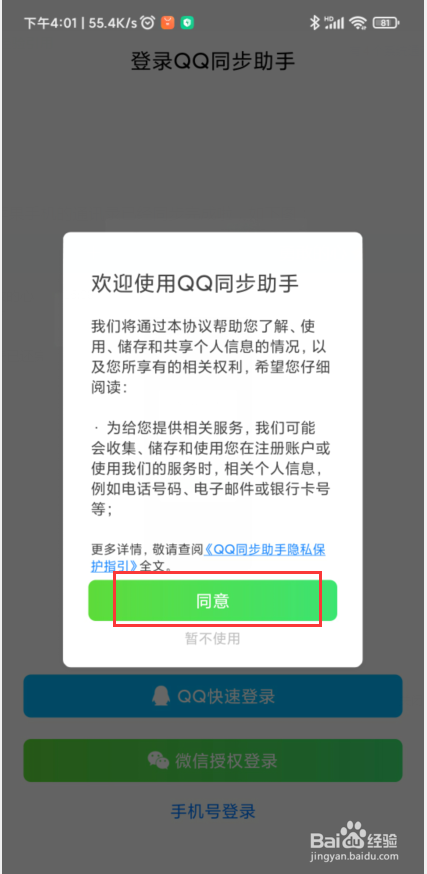
8、点击 QQ登录

9、点击 授权登录

10、点击 立即同步

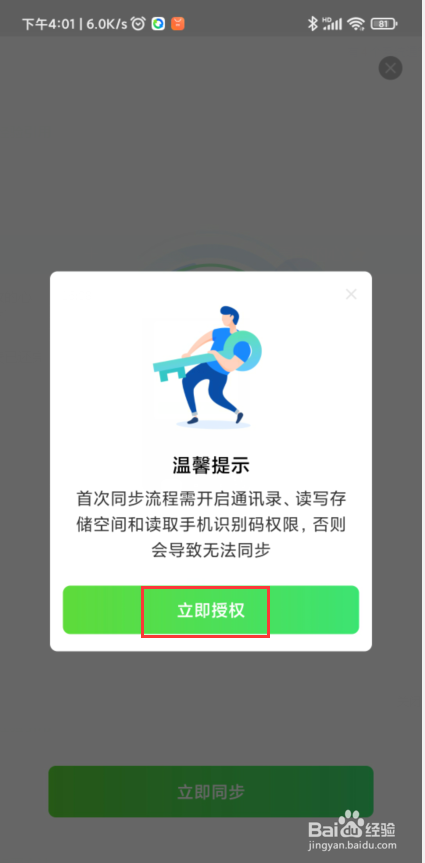
11、点击 立即授权
12、打钩并点击下一步,如下图:

13、点击 继续同步
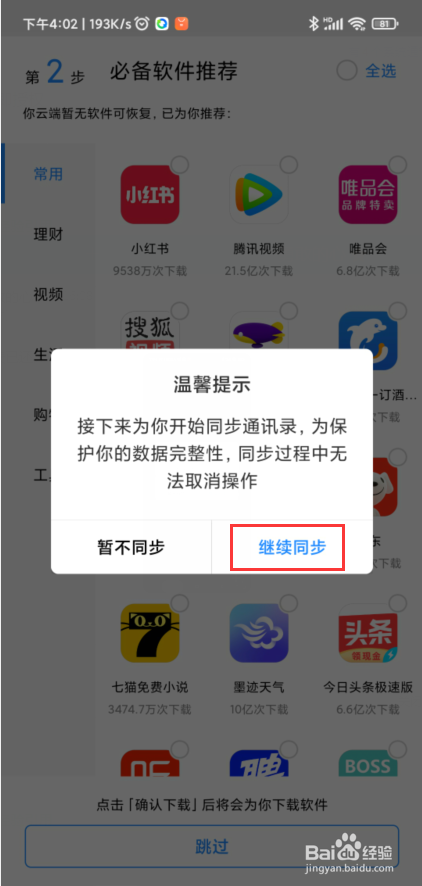
14、同步完成。

时间:2026-04-30 21:13:34
1、点击 苹果手机的App Store
2、搜索 QQ同步助手并下载
3、打开下载好的QQ同步助手 并点击 QQ登录
4、点击 好
5、此时通讯录正在同步中,如下图:
6、就这样苹果手机的通讯录已经同步完成啦,如下图:
7、接下来 在小米手机的应用商店里下载QQ同步助手安装好,并打开QQ助手 点击同意
8、点击 QQ登录
9、点击 授权登录
10、点击 立即同步
11、点击 立即授权
12、打钩并点击下一步,如下图:
13、点击 继续同步
14、同步完成。
