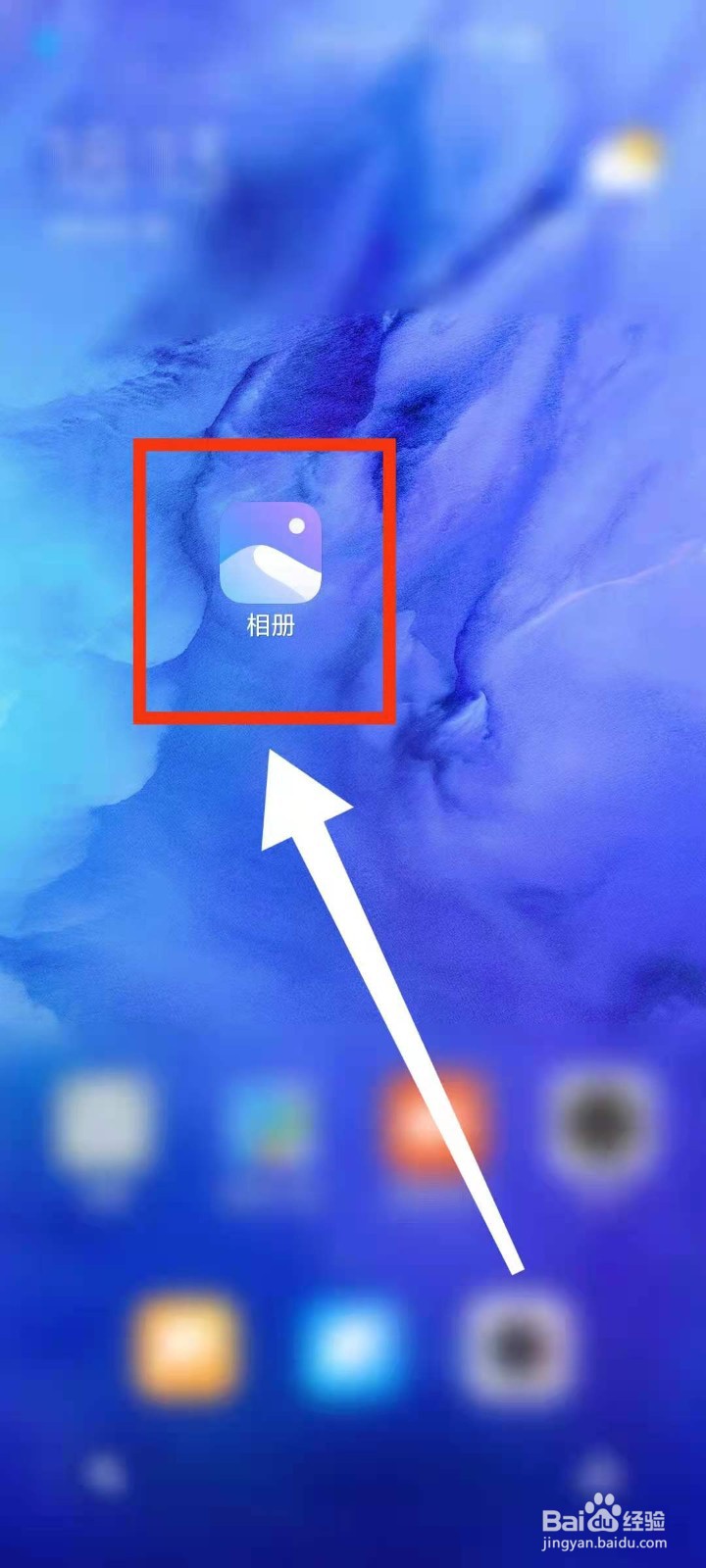
1、点击【相册】
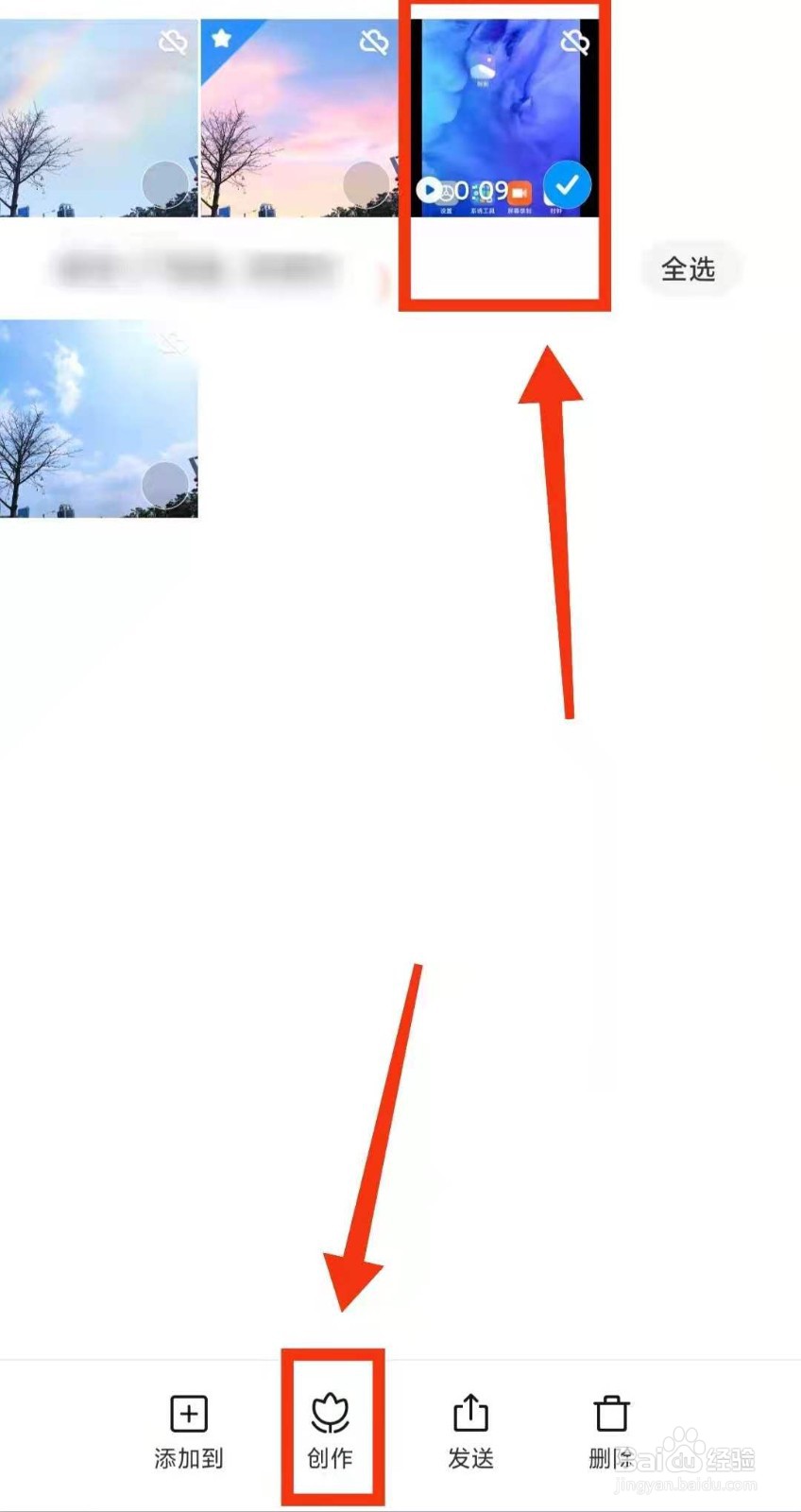
2、长按选择视频,点击【创作】
3、点击【Mi剪辑】

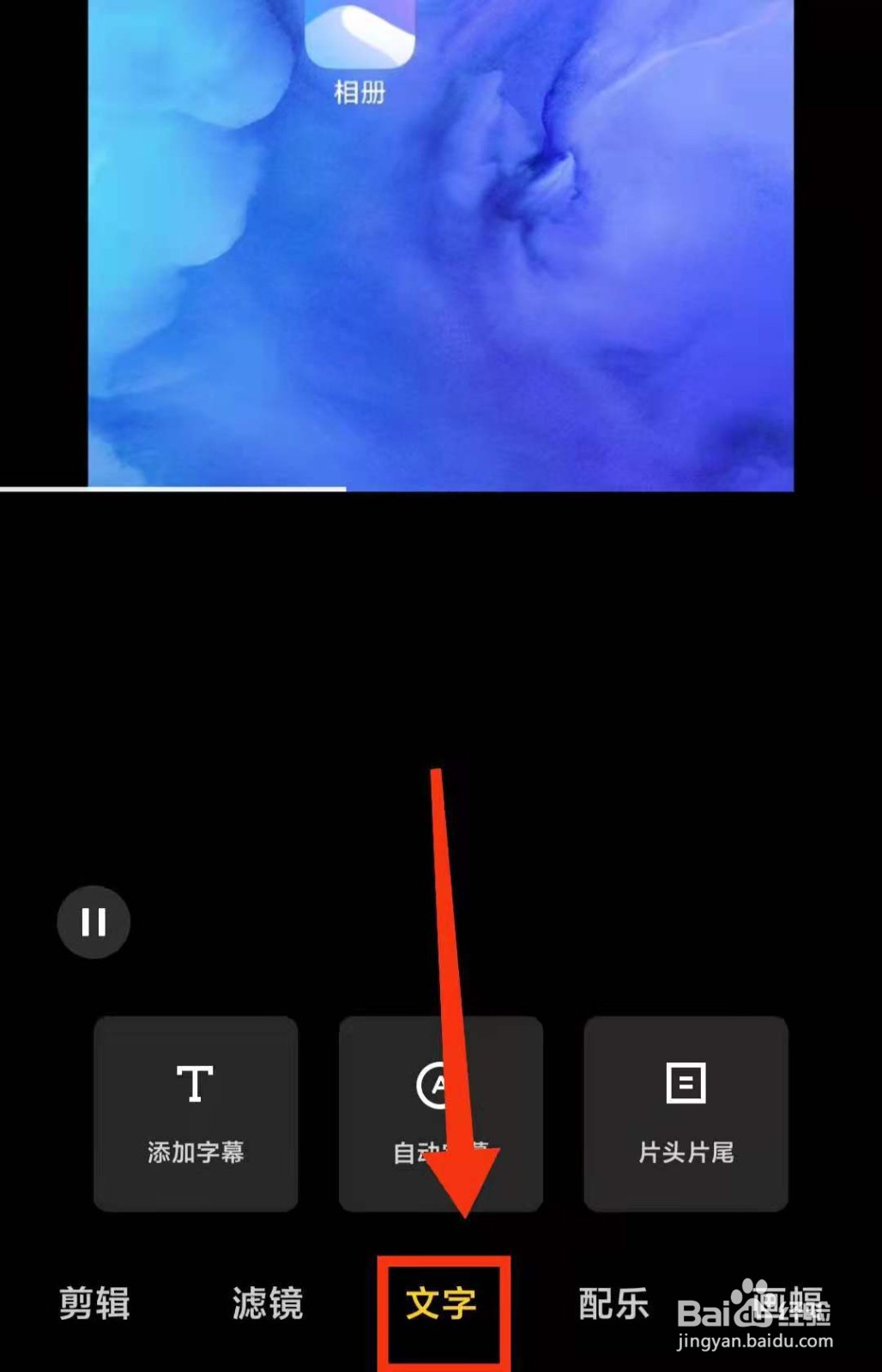
4、点击【文字】
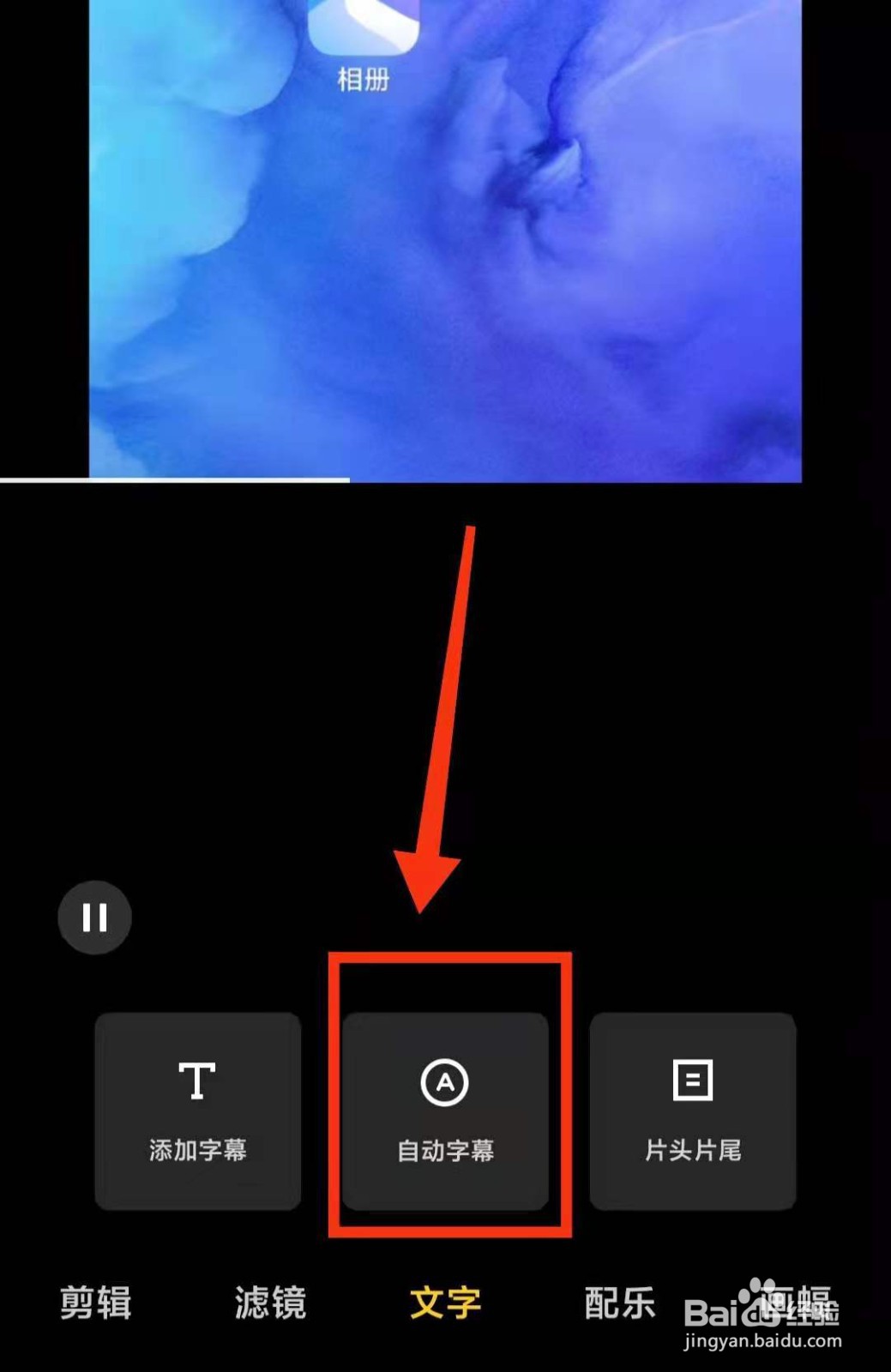
5、选择【自动字幕】
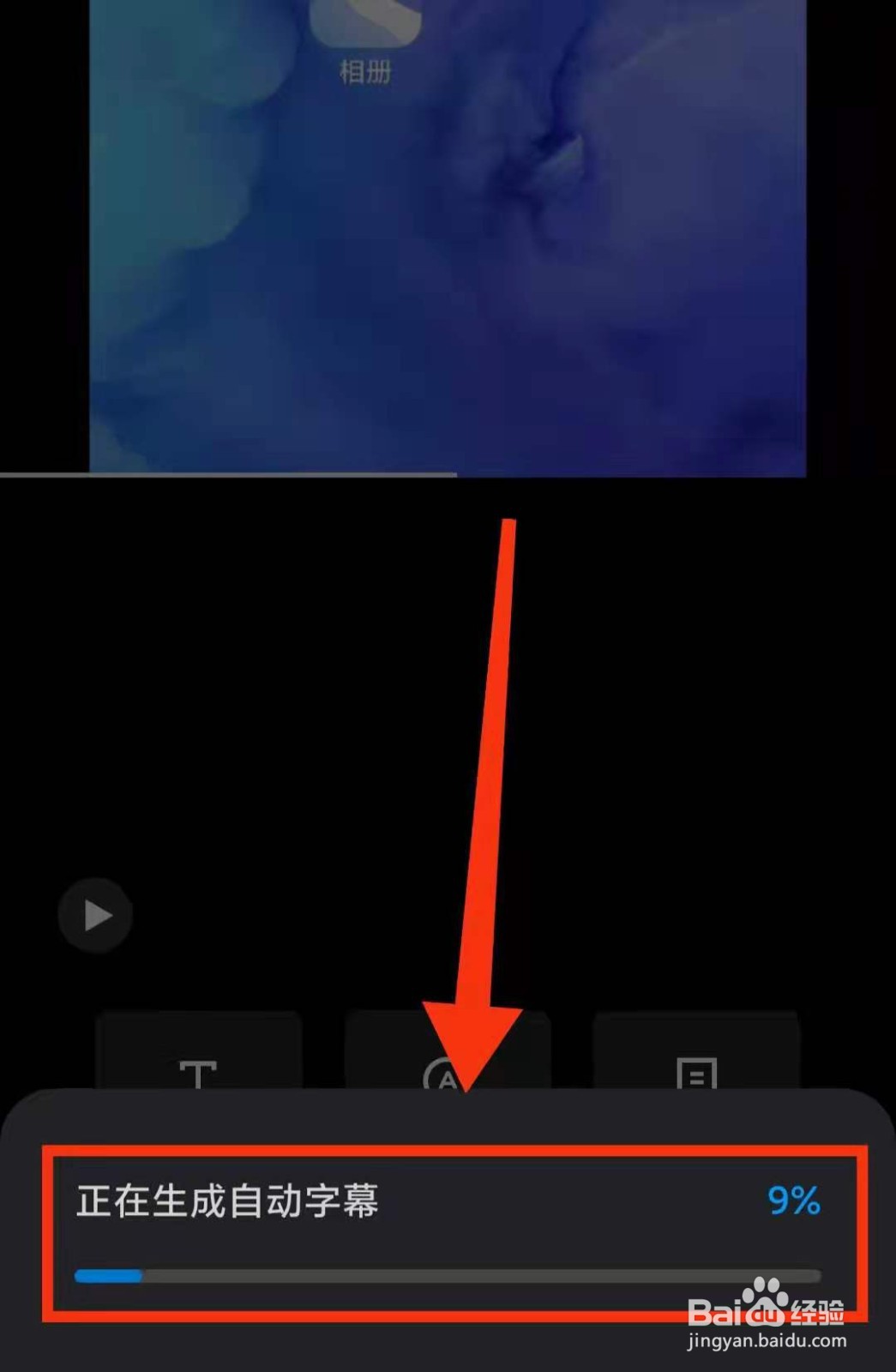
6、等待“生成自动字幕”
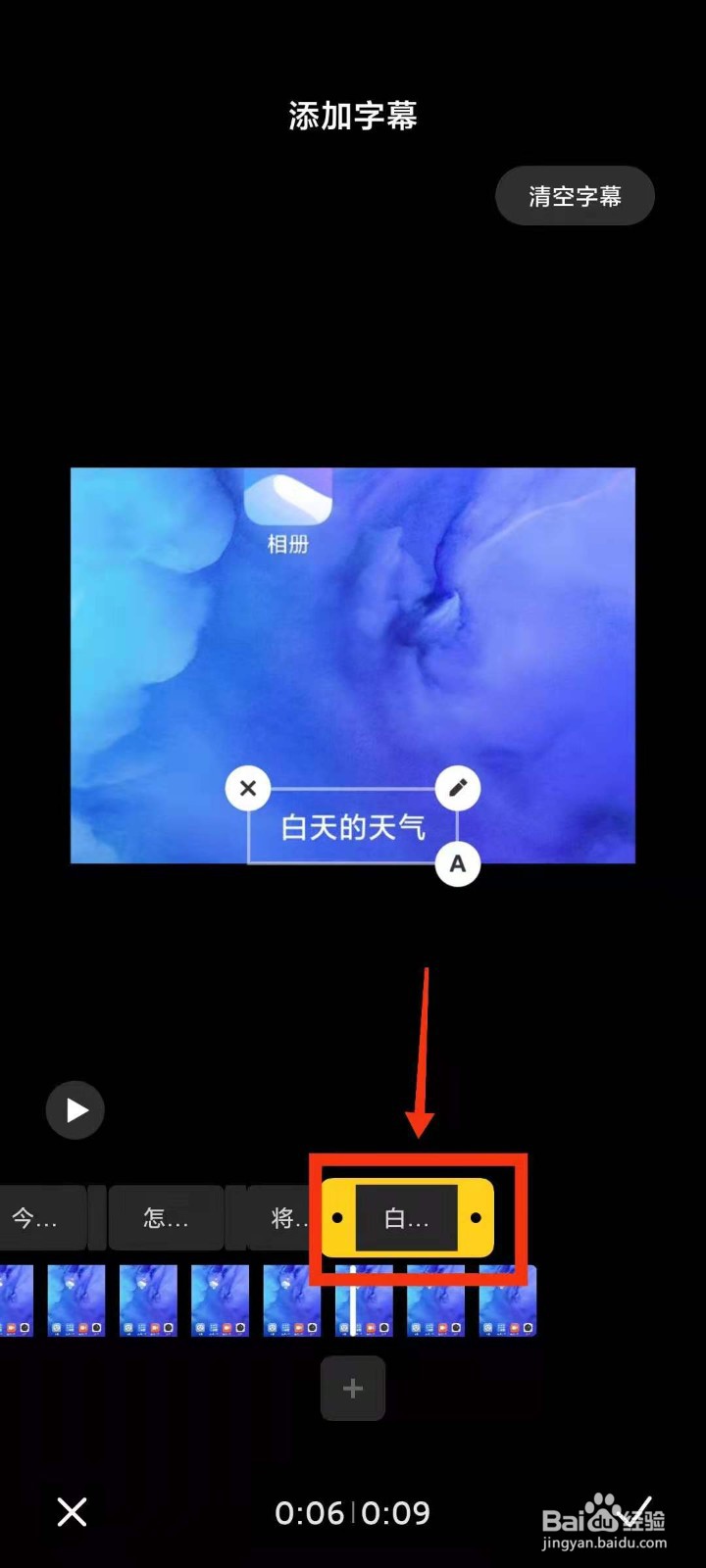
7、选择需要修改的字幕片段
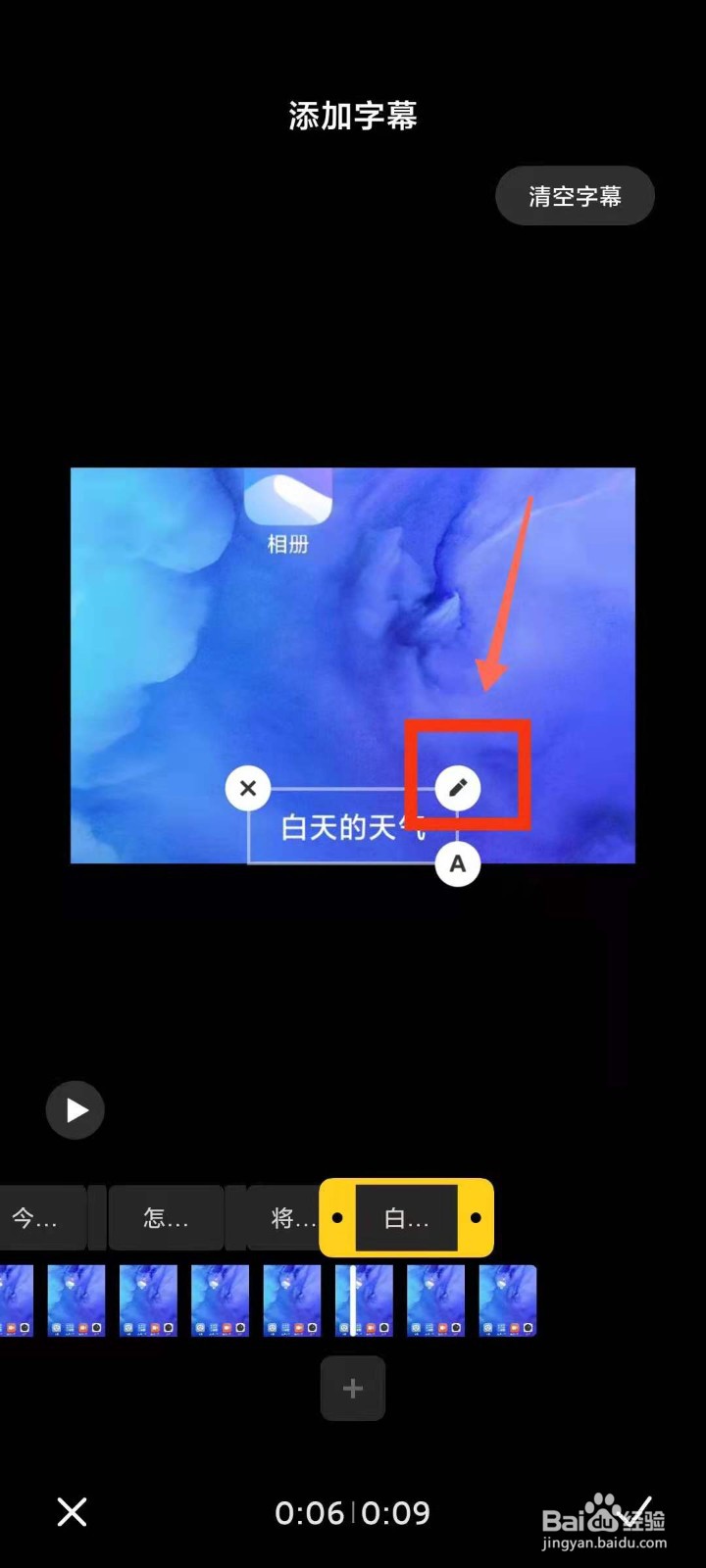
8、点击“字幕” 的修改标志
9、进行字幕内容修改,点击”对号“确定
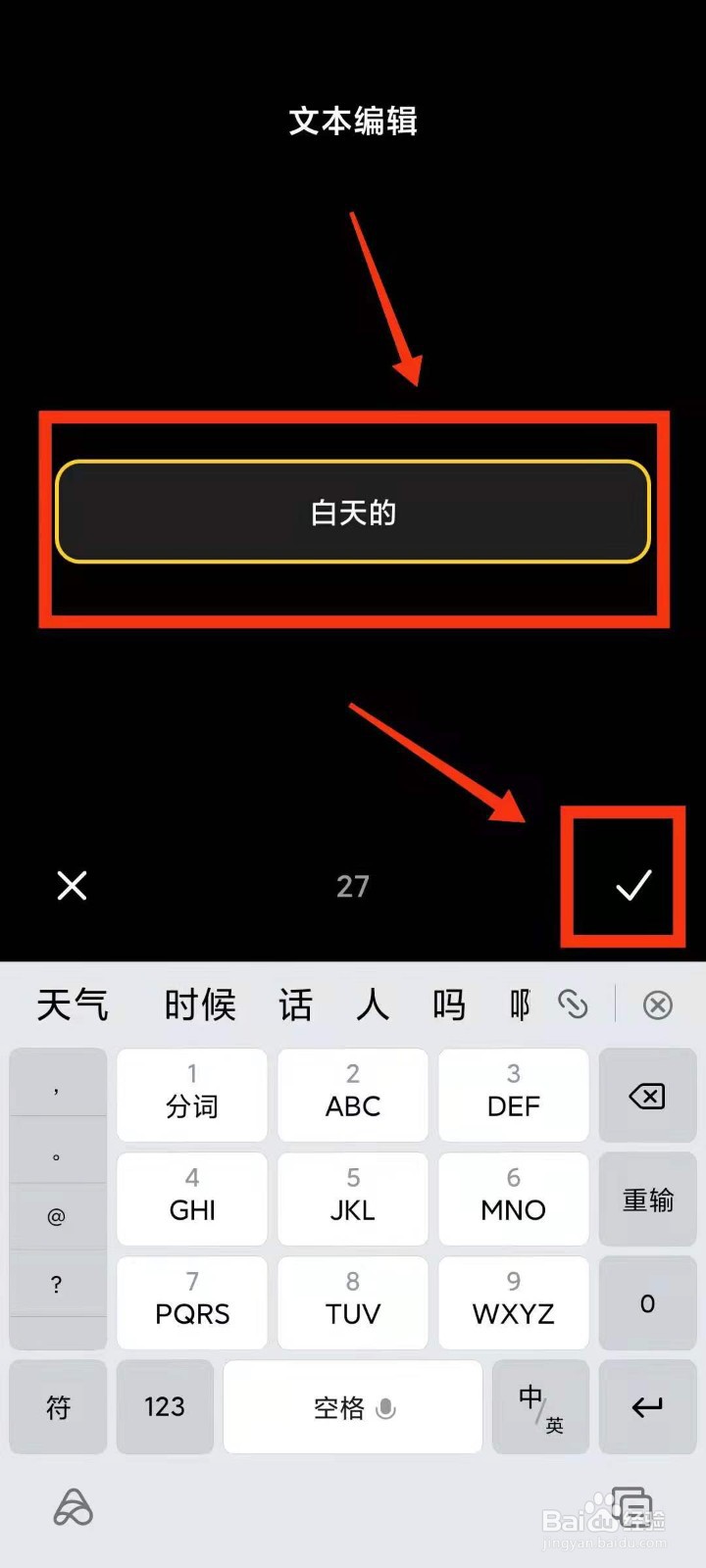
10、点击“对号”确定
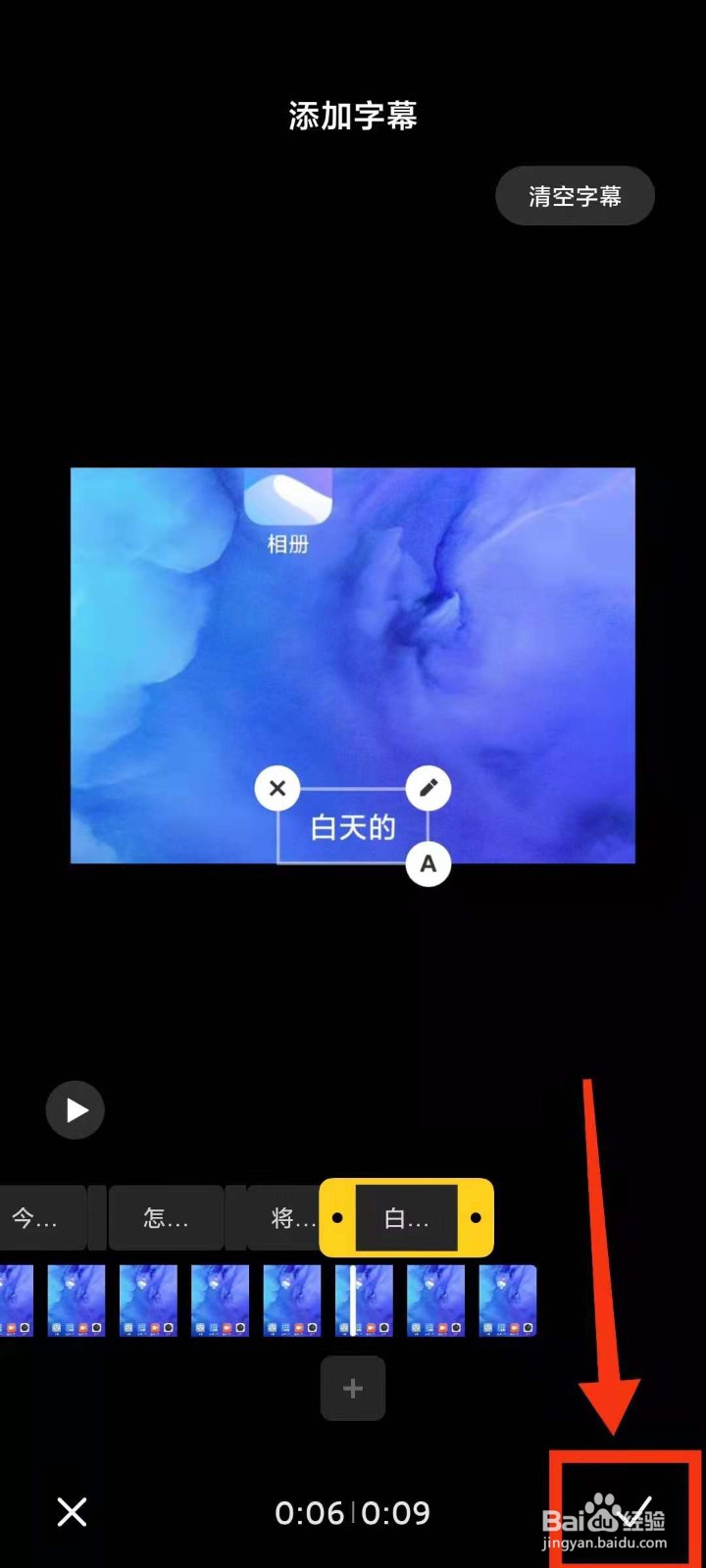
11、点击【保存】
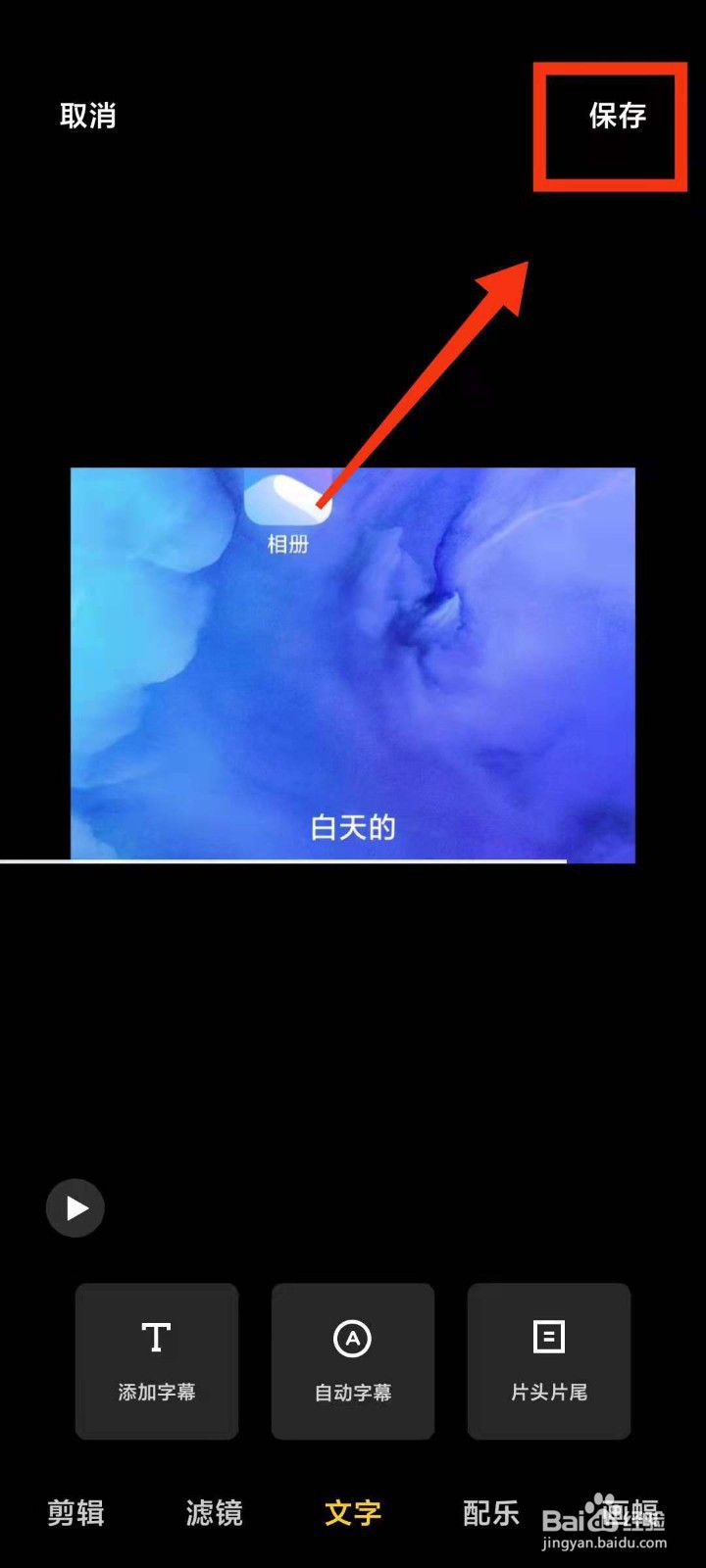
12、完成
时间:2026-04-23 05:04:09
1、点击【相册】
2、长按选择视频,点击【创作】
3、点击【Mi剪辑】
4、点击【文字】
5、选择【自动字幕】
6、等待“生成自动字幕”
7、选择需要修改的字幕片段
8、点击“字幕” 的修改标志
9、进行字幕内容修改,点击”对号“确定
10、点击“对号”确定
11、点击【保存】
12、完成
