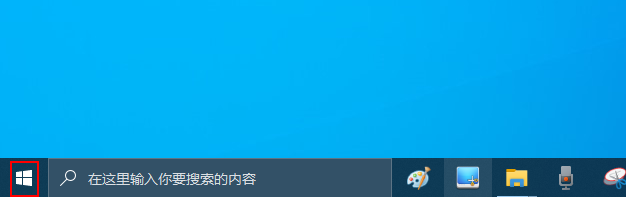
1、单击任务栏上的开始按钮。
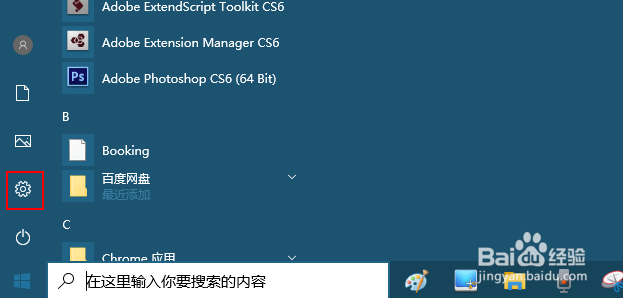
2、显示开始菜单。点击设置。
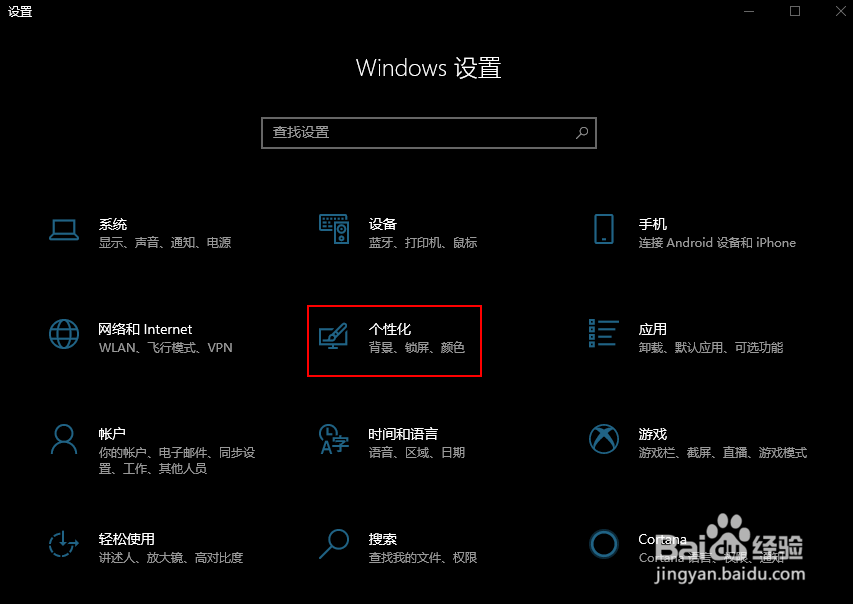
3、在设置窗口。单击个性化。
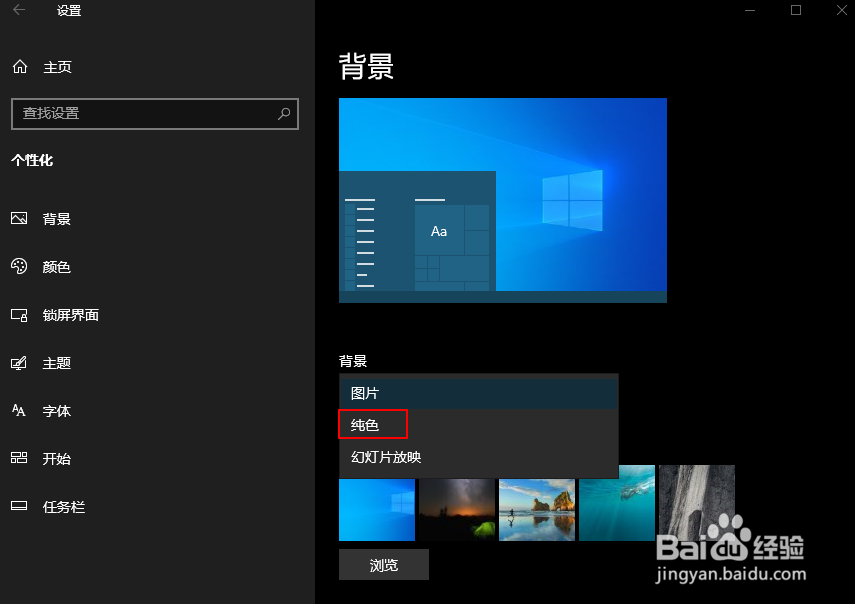
4、在背景选项下,单击右侧窗口背景下的“▼”。

5、从显示的菜单颜色中单击“纯色”。
6、从“选择背景颜色”中单击您选择的背景颜色以更改桌面的背景。
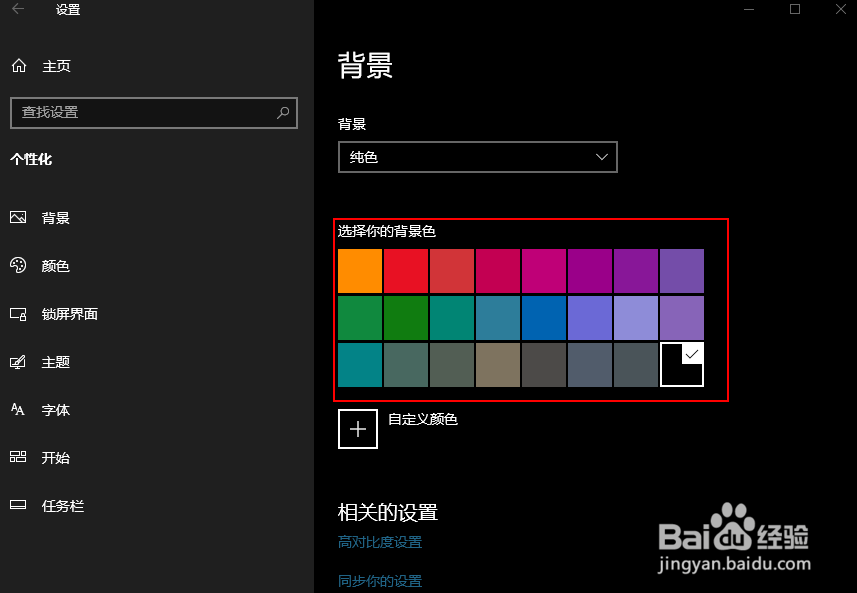
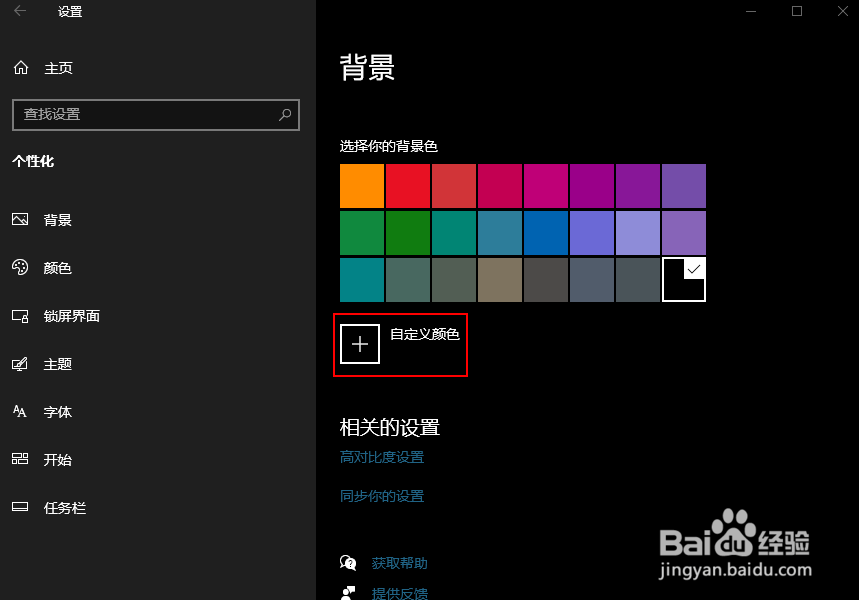
7、如果要指定列表中未显示的颜色
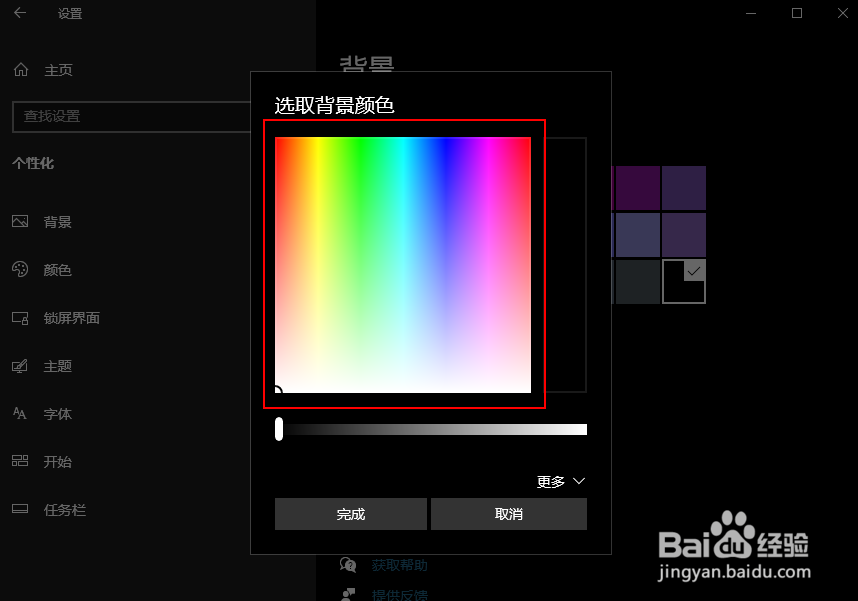
单击“+自定义颜色”。显示“选择背景颜色”屏幕。单击以从调色板中选择您喜欢的颜色。
时间:2026-05-16 07:49:49
1、单击任务栏上的开始按钮。
2、显示开始菜单。点击设置。
3、在设置窗口。单击个性化。
4、在背景选项下,单击右侧窗口背景下的“▼”。
5、从显示的菜单颜色中单击“纯色”。
6、从“选择背景颜色”中单击您选择的背景颜色以更改桌面的背景。
7、如果要指定列表中未显示的颜色
