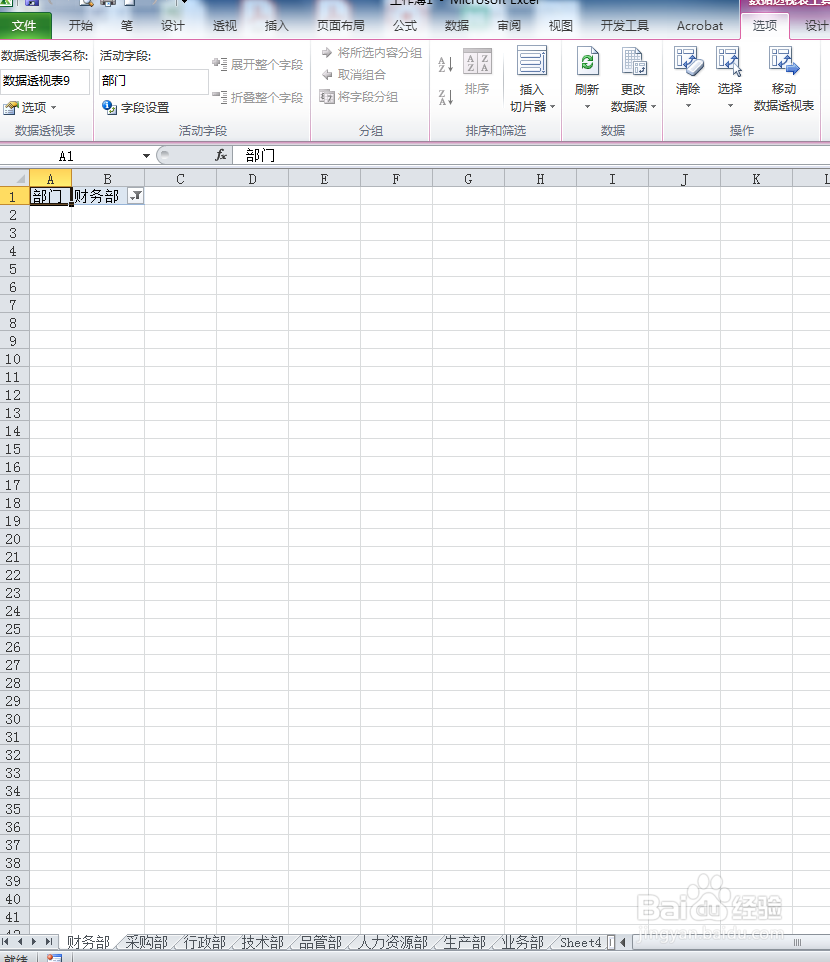
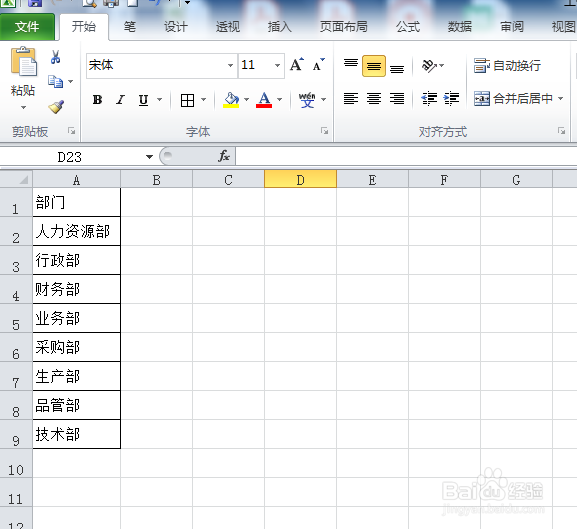
1、以图中表格为例,为表中各部门建立工作表
2、点击Excel工作表中的菜单“插入”下的“数据透视表”选项下的“数据透视表”弹出“创建数据透视表”对话框

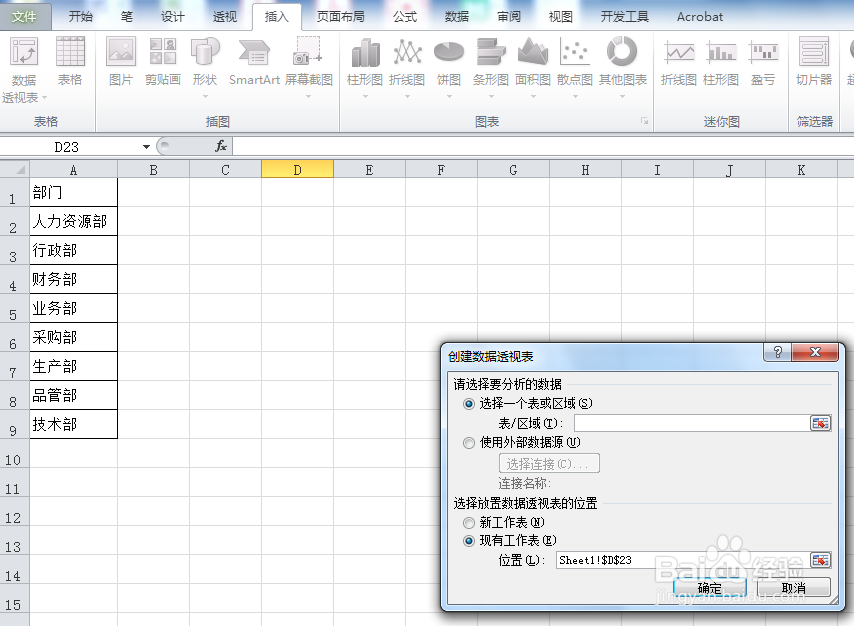
3、“创建数据透视表”对话框中,选择“表/区域”中选择“Sheet1!$A$1:$A$9”,在“选择放置数据透视表的位置”中勾选“新建工作表”并点击“确定”。即弹出新的工作表

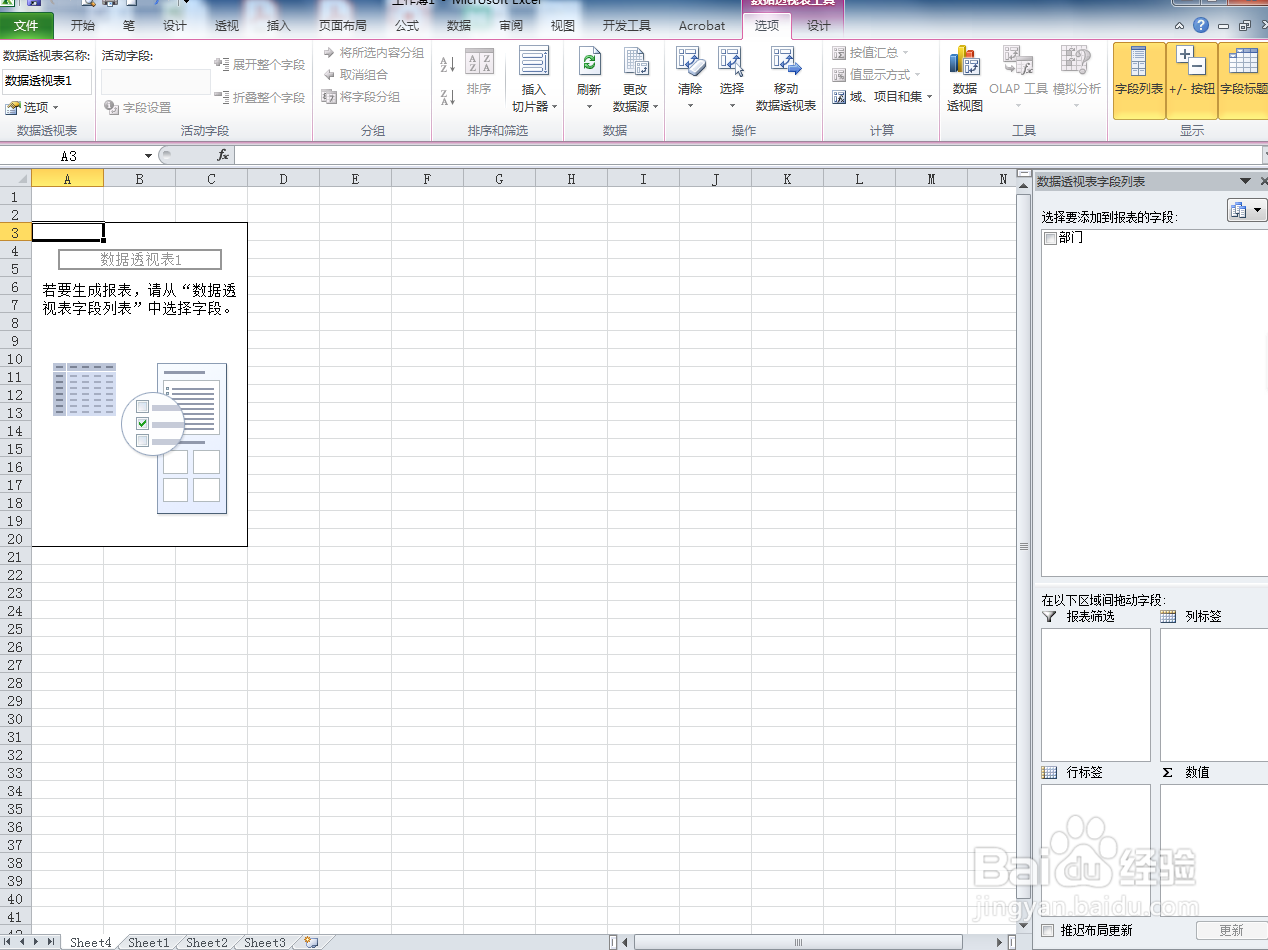
4、在Excel右侧的“数据透视表字段列表”中,勾选“选择要添加到报表的字段”内的“部门”并“在一下区域间拖动字段”中“报表筛选”中点击,即出现了“部门”
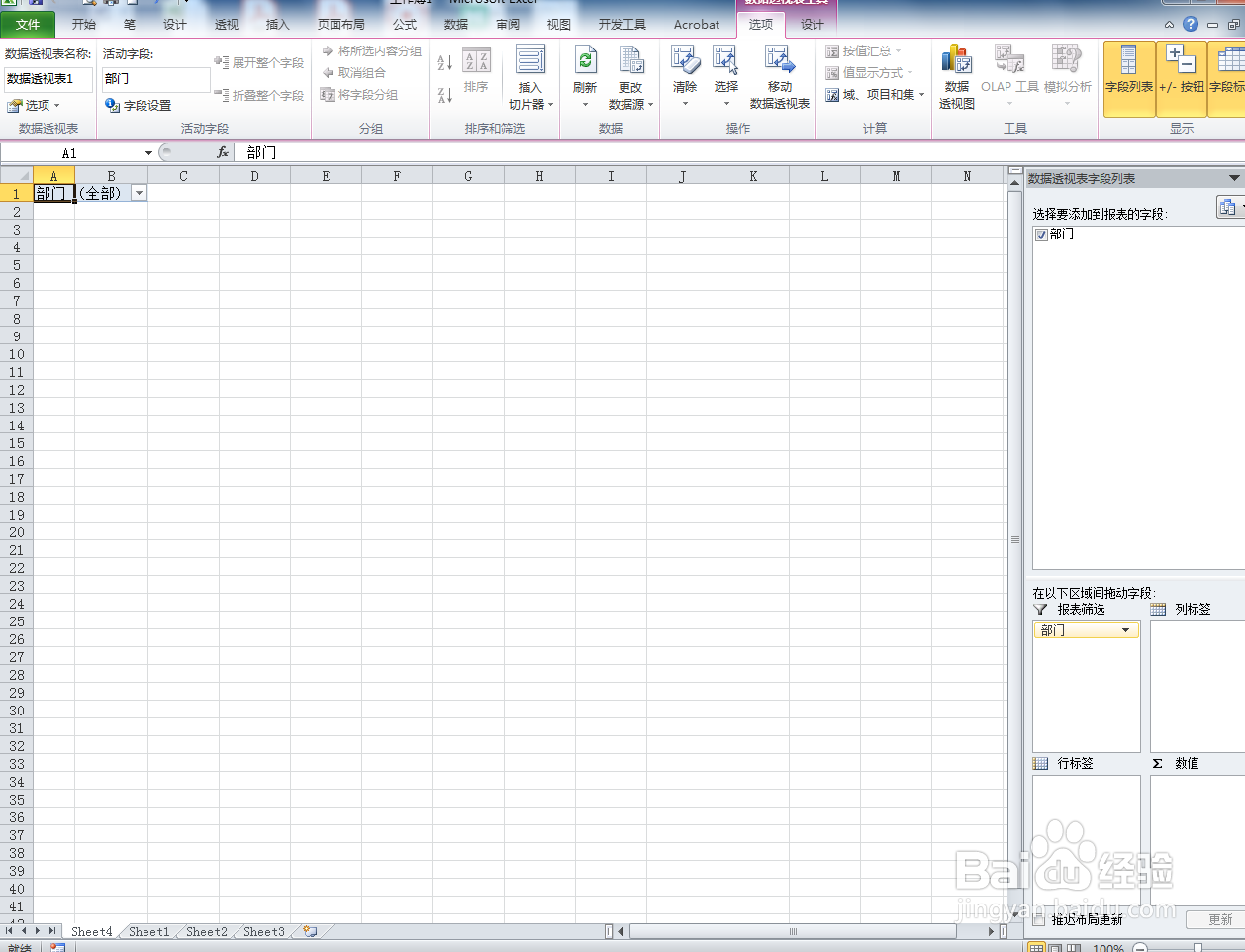
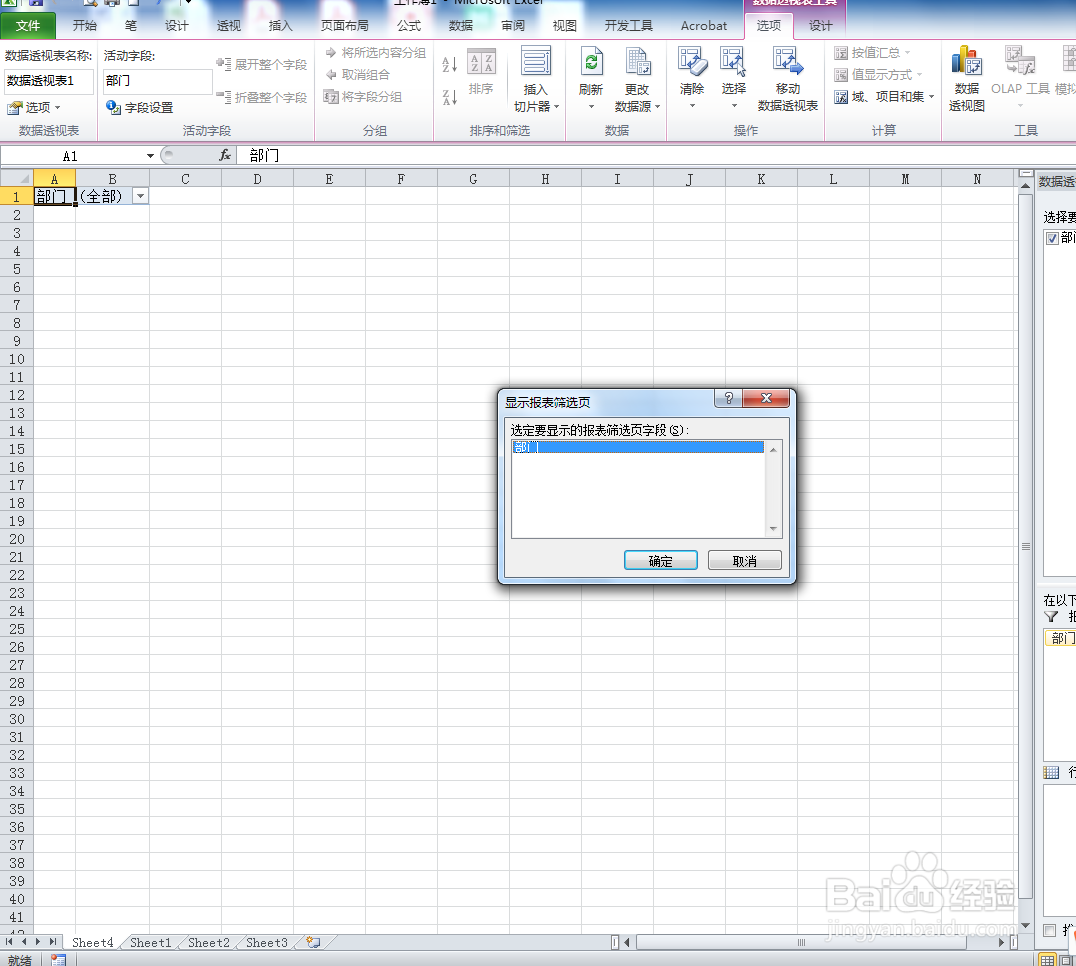
5、在新工作表界面,下拉菜单“选项”下的“数据透视表”内的“选项”并点击“显示报表筛选页”以弹出其对话框
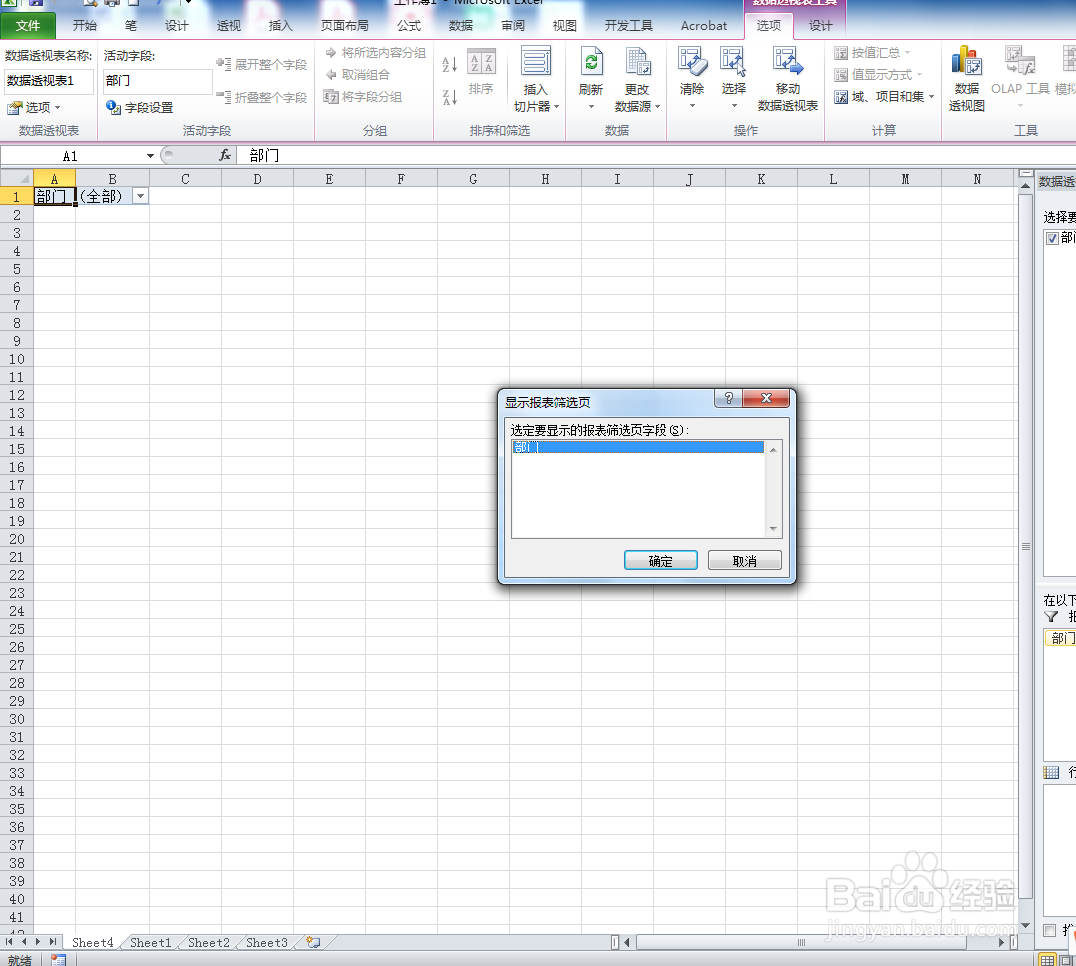
6、在“显示报表筛选页”对话框中选“部门”并点击“确定”,即出现了每个部门的专属工作表