PS如何给照片人物添加眼影效果?

 时间:2026-02-13 09:42:42

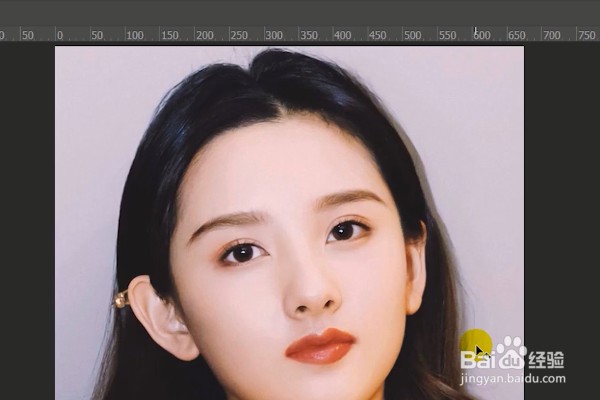
1、首先,我们打开ps,将需要添加眼影效果的照片素材放入ps中,如图所示。
PS如何给照片人物添加眼影效果?

2、接着我们放大图像,在界面左方工具栏中选择【套索工具】,将需要添加眼影的部分绘制出一个选区。

PS如何给照片人物添加眼影效果?

3、接着按住shift+F6,在羽化像素界面我们选择羽化5个像素,接着点击确定,如图所示。

PS如何给照片人物添加眼影效果?

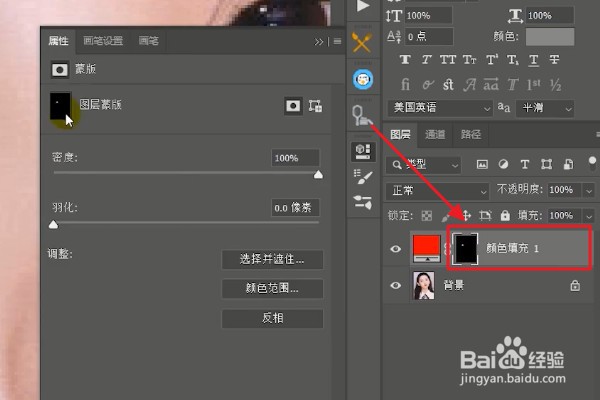
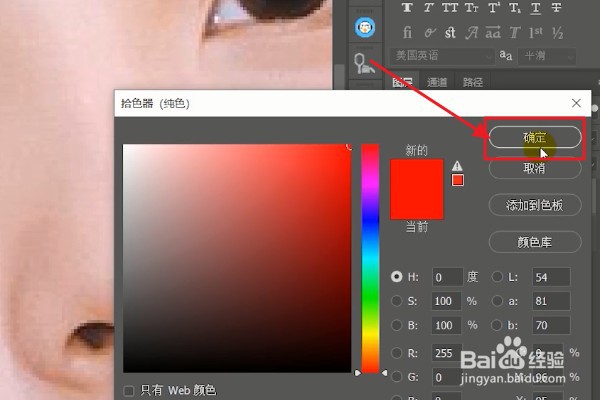
4、在绘制的选区部分,点击界面右下方的小太极图标,创建一个空白选区,接着为选区添加一个适合作为眼影的颜色,点击【确定】。
PS如何给照片人物添加眼影效果?

5、在纯色的调整图层中双击它的蒙版,调出图层的属性面板,如图所示。

PS如何给照片人物添加眼影效果?

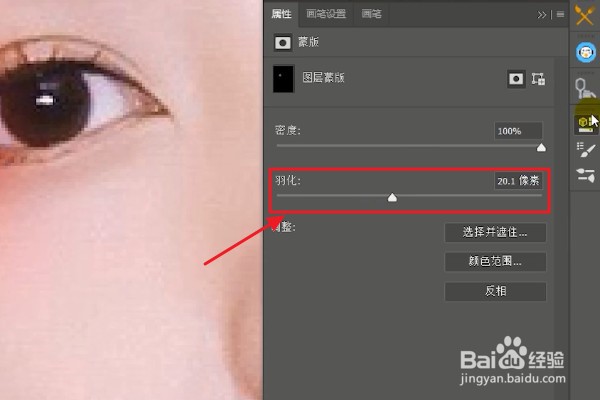
6、接着我们要做的就是调整它的【羽化】数值,观察眼影的变化,直到颜色深淡适合为止。
PS如何给照片人物添加眼影效果?

7、如果你觉得颜色还是太明显了,我们可以调整一下【不透明度】,将颜色再次变浅,直到合适为止。

PS如何给照片人物添加眼影效果?

  • PS如何给人物制作'添加眼影'效果?
  • ps如何创建文字工作路径
  • Photoshop cs6羽化怎么用?
  • PS涂鸦墙制作
  • ps怎么给图片添加滤镜效果
  • 热门搜索
    旅游卫视美丽俏佳人 酒店旅游 石家庄附近旅游景点 旅游频道 外出旅游必备 安康旅游景点大全 稻城亚丁旅游报价 冬天旅游去哪里 耶路撒冷旅游 厦门旅游路线