1、打开Word文档,调整到需要添加双删除线的文字位置;
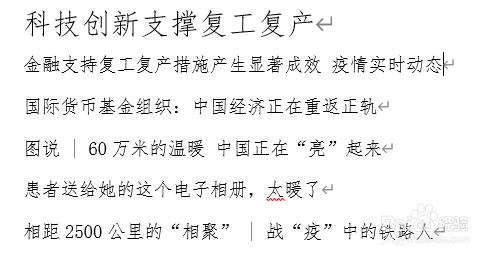
2、选择需要添加双删除线的文字;
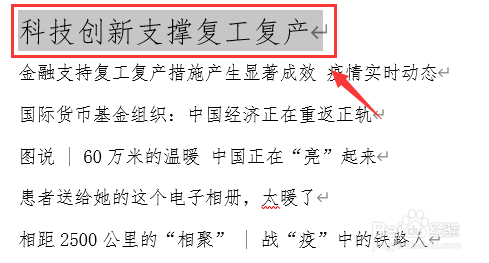
3、右键点击文字,弹出文字格式设置对话框;

4、点击字体设置;

5、弹出字体设置对话框;

6、在字体设置对话框中选择<双删除线>,下边会有添加后的效果预览;
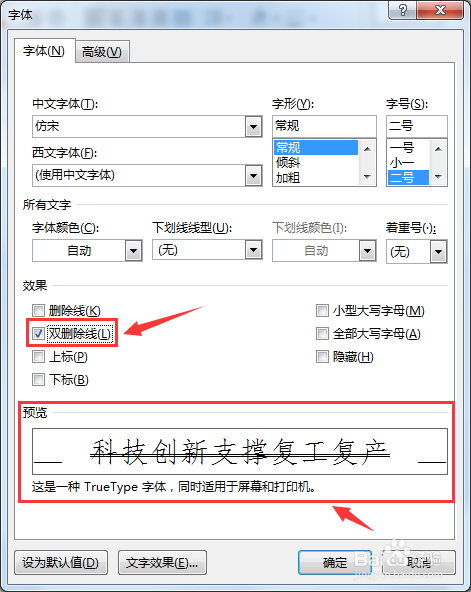
7、点击右下角的确定按键;

8、回到正文后,可以看到添加双删除线的文字,设置添加成功;

9、以上就是如何在Word文档的文字上添加双删除线的步骤,感谢您的阅读;
时间:2026-04-23 08:18:33
1、打开Word文档,调整到需要添加双删除线的文字位置;
2、选择需要添加双删除线的文字;
3、右键点击文字,弹出文字格式设置对话框;
4、点击字体设置;
5、弹出字体设置对话框;
6、在字体设置对话框中选择<双删除线>,下边会有添加后的效果预览;
7、点击右下角的确定按键;
8、回到正文后,可以看到添加双删除线的文字,设置添加成功;
9、以上就是如何在Word文档的文字上添加双删除线的步骤,感谢您的阅读;
