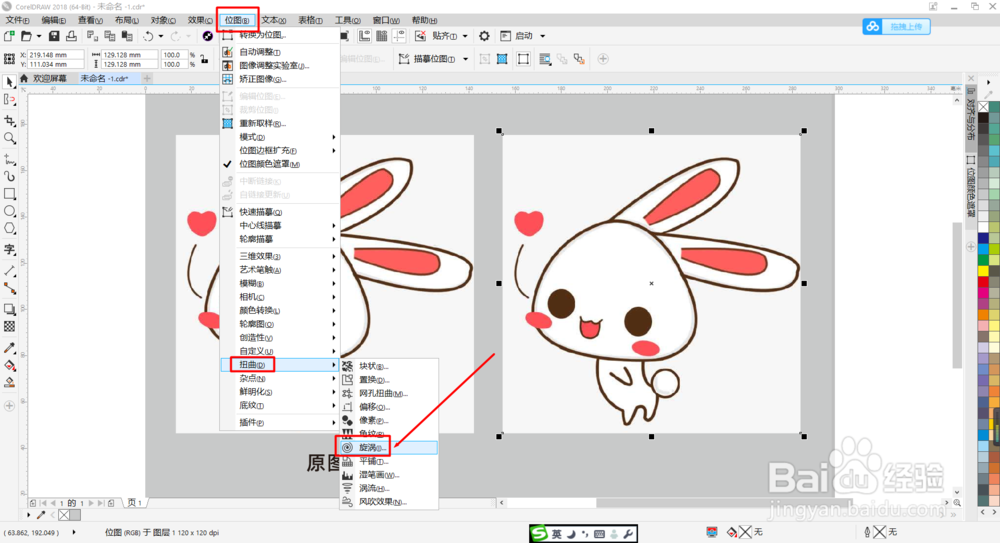
1、打开CDR,选中导入图片,然后点击菜单栏【位图】——【扭曲】——【旋涡】。
2、在打开的对话框中【定向】下面可以点选【顺时针】或【逆时针】旋转效果。
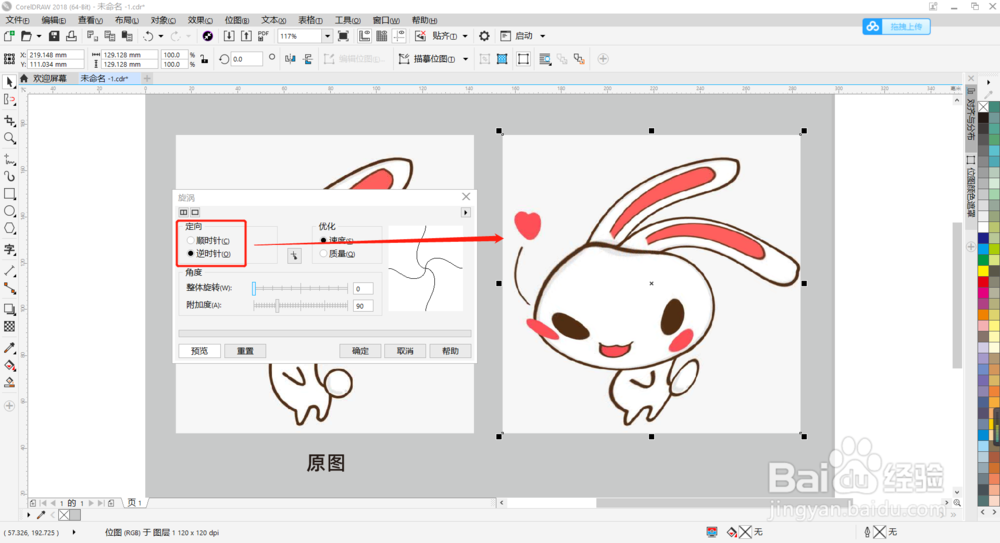
3、在对话框中间有一个剪头标识,点击此标识,鼠标会变成相应标识,用鼠标在图像上面点击即可指定调整旋涡中心位置。

4、在【优化】下面可以点选优化【质量】或优化【速度】,一般情况下会选择质量。

5、拖动【整体旋转】滑块调整数值,数值越大,旋转角度也越大越强。

6、拖动【附加度】滑块调整数值,数值越大增加的角度也越大。
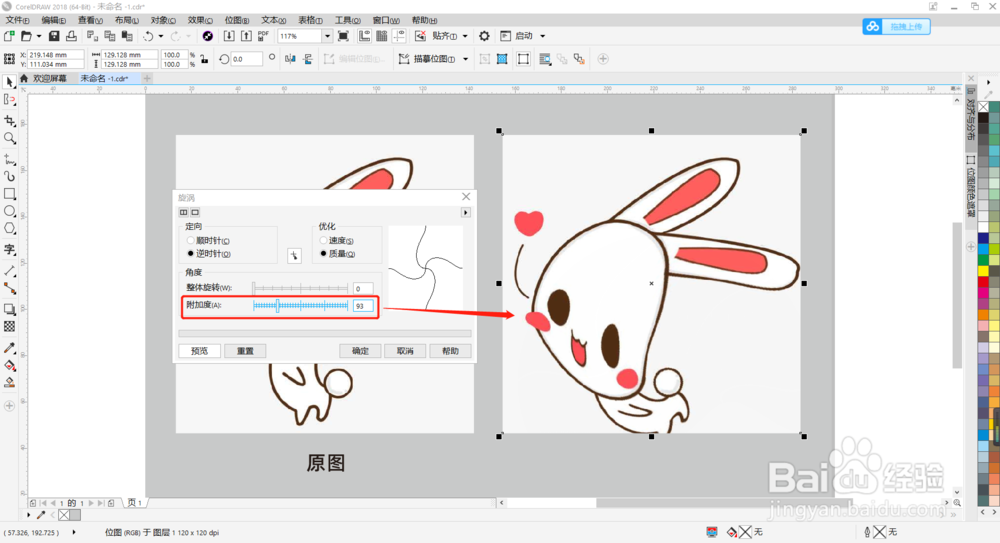
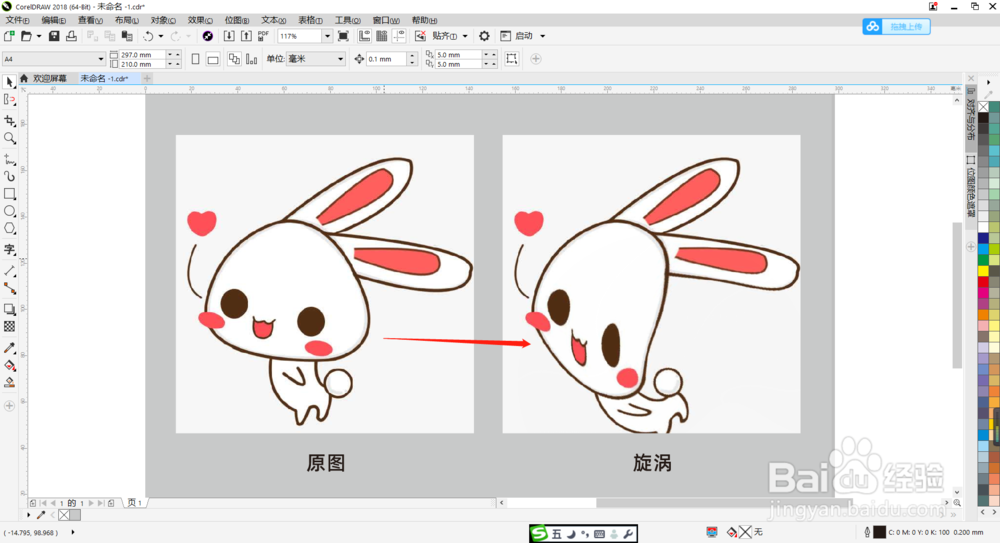
7、为了使图像看得清楚,这里没有调整整体旋转角度,只增加了一个附加度,可以看到兔子发生相应的旋转变化。
1、 1.打开CDR,选中导入图片,然后点击菜单栏【位图】——【扭曲】——【旋涡】。
2.在打开的对话框中【定向】下面可以点选【顺时针】或【逆时针】旋转效果。
3.在对话框中间有一个剪头标识,点击此标识,鼠标会变成相应标识,用鼠标在图像上面点击即可指定调整旋涡中心位置。
4.在【优化】下面可以点选优化【质量】或优化【速度】,一般情况下会选择质量。
5.拖动【整体旋转】滑块调整数值,数值越大,旋转角度也越大越强。
6.拖动【附加度】滑块调整数值,数值越大增加的角度也越大。
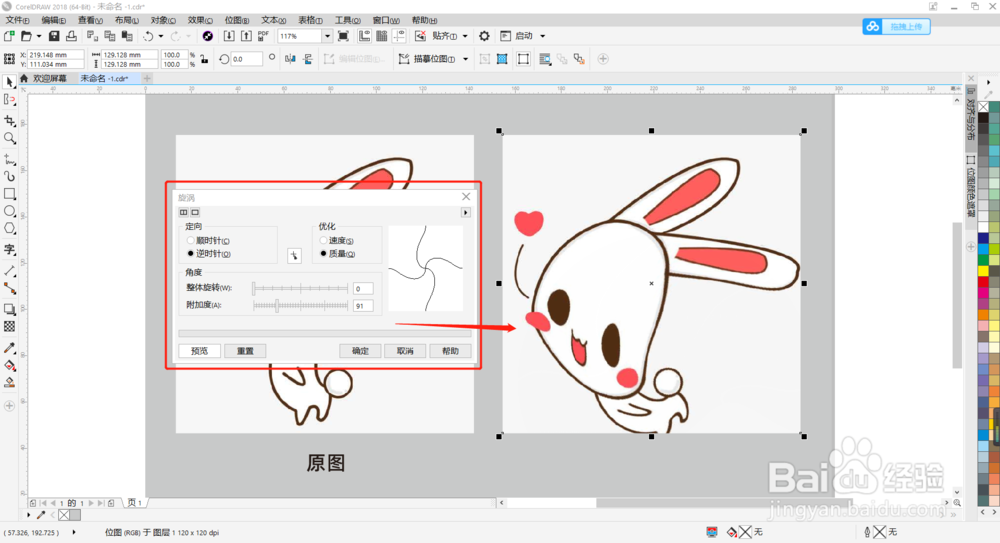
7.为了使图像看得清楚,这里没有调整整体旋转角度,只增加了一个附加度,可以看到兔子发生相应的旋转变化。
