excel中如何实现按不同类别排序?

 时间:2026-02-12 09:52:09

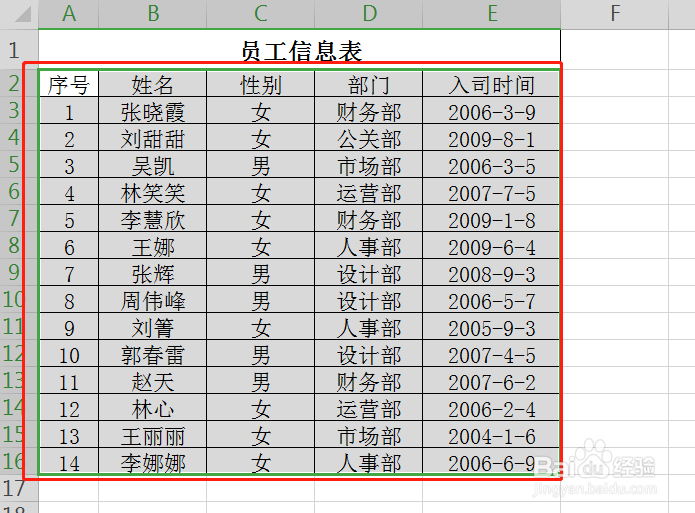
1、1.打开需要处理的文件后,选中数据;
excel中如何实现按不同类别排序?

2、2.选择菜单栏“数据”中的“排序”,弹出排序对话框,在对话框中勾选“数据包含标题”,主要关键字选“部门,排列依据选择“数值”,次序选择“自定义序列”,然后点“确定”;

excel中如何实现按不同类别排序?

excel中如何实现按不同类别排序?

3、3.进入自定义序列对话框后,在“输入序列”栏内按需要排列的顺序依次输入部门名称,然后点“确定”,再点“确定”;

excel中如何实现按不同类别排序?

excel中如何实现按不同类别排序?

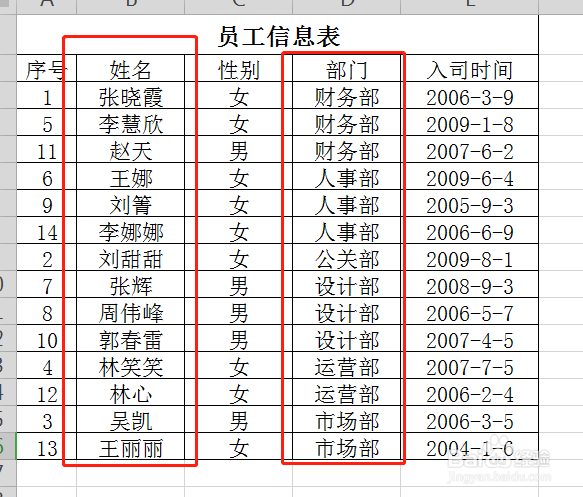
4、4.结束排序操作后表格已经按顺序重新调整,按顺序排列了,如下图。

excel中如何实现按不同类别排序?

5、5.最后一步,因为“序号”列本来是按序号排列的,重新排序后序号列里的数字已经错乱了,这时候只需将第一行的数字改成1然后拖动鼠标完成数字填充,完成表格排列。

excel中如何实现按不同类别排序?

excel中如何实现按不同类别排序?

  • Excel中怎么分类排序?
  • 在Excel中将数据进行如何分类别排名
  • 如何在EXCEL中进行多条件排序
  • 在excel中数据按照自定的数据顺序排序
  • Excel如何按类别名称自定义排序?
  • 热门搜索
    七台河旅游 成都到九寨沟旅游攻略 澳大利亚旅游买什么 晋城旅游网 山西旅游政务网 深圳市文体旅游局 春天旅游推荐 东莞有哪些旅游景点 大连旅游景点门票 唐县旅游景点