Windows10怎么更改桌面图标大小(缩放与布局)

 时间:2026-02-15 18:18:29

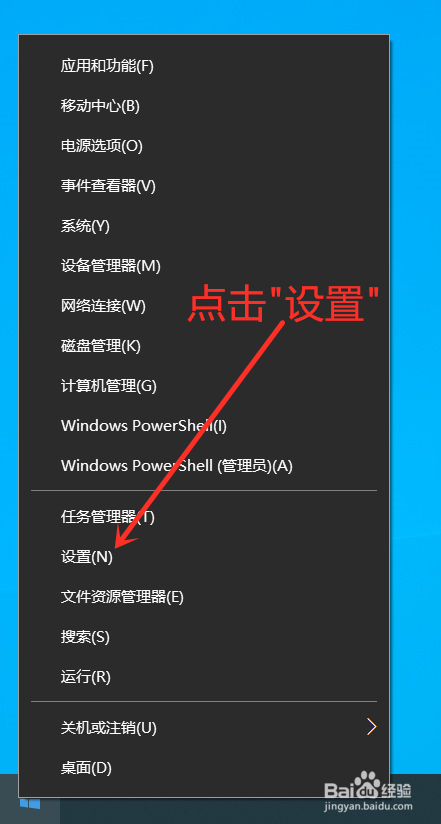
1、用鼠标右键点击“左下角的开始图标”。

Windows10怎么更改桌面图标大小(缩放与布局)

2、点击“设置”。

Windows10怎么更改桌面图标大小(缩放与布局)

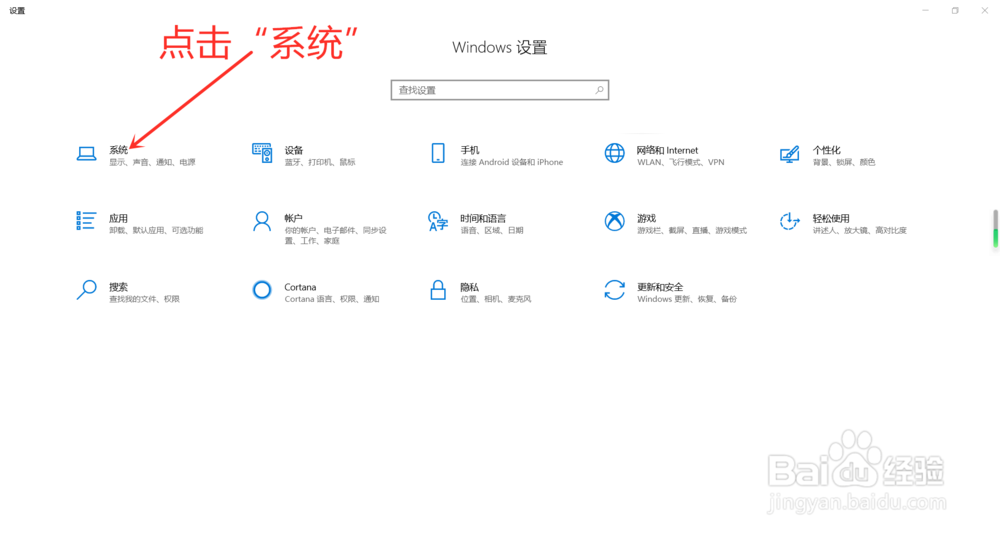
3、点击“系统”。

Windows10怎么更改桌面图标大小(缩放与布局)

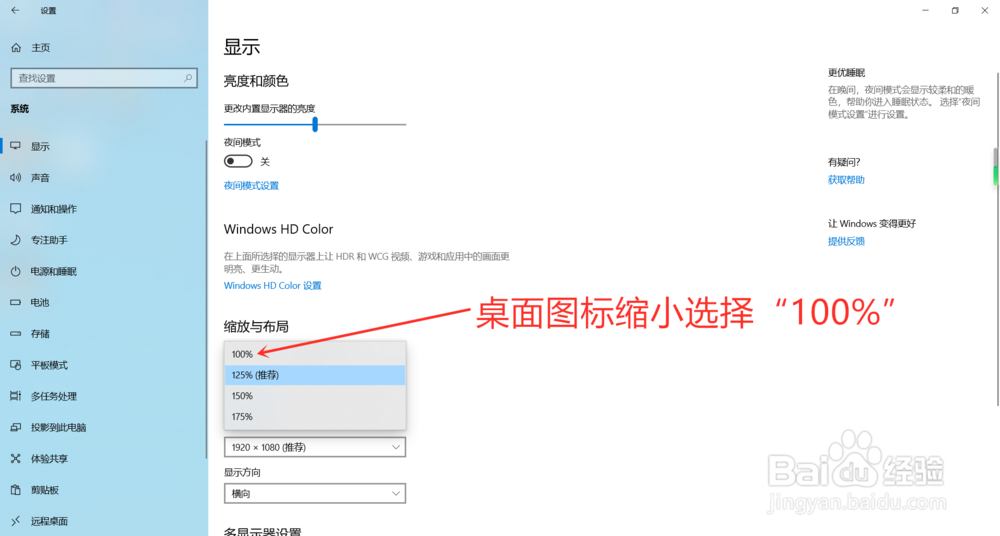
4、找到“缩放与布局”,点击“下面的选项框”。

Windows10怎么更改桌面图标大小(缩放与布局)

5、桌面图标缩小选择“100%”。

Windows10怎么更改桌面图标大小(缩放与布局)

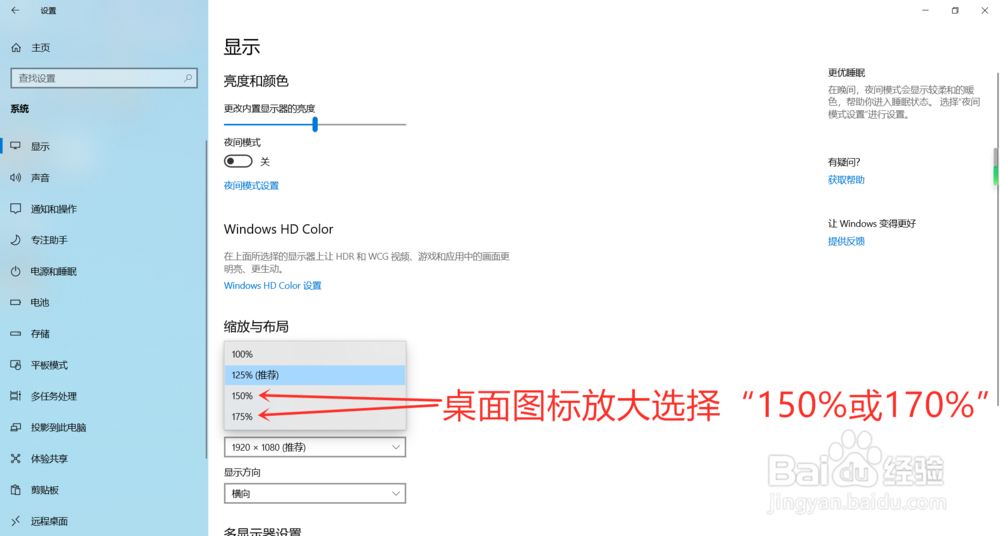
6、桌面图标放大选择“150%或170%”。

Windows10怎么更改桌面图标大小(缩放与布局)

7、更改完成,某些应用需要关闭,重新打开才会更改缩放。

Windows10怎么更改桌面图标大小(缩放与布局)

  • win7分辨率怎么调整
  • win10系统中如何设置显示屏的分辨率和缩放比例
  • 电脑显示器分辨率怎样提高
  • win7笔记本电脑安装软件控制面板不显示怎么办
  • 如何修复在Windows上“系统错误,访问被拒绝“
  • 热门搜索
    壶口瀑布旅游攻略 澳大利亚旅游景点 马来西亚旅游攻略 长兴旅游 黑龙江旅游景点大全 上海的旅游景点 中国旅游网官方网站 日本旅游必去的地方 兰卡威旅游攻略 库尔勒旅游