美图秀秀手机版怎么将多张图片做成视频

 时间:2026-02-13 03:12:08

1、打开美图秀秀,然后点击视频美化。

美图秀秀手机版怎么将多张图片做成视频

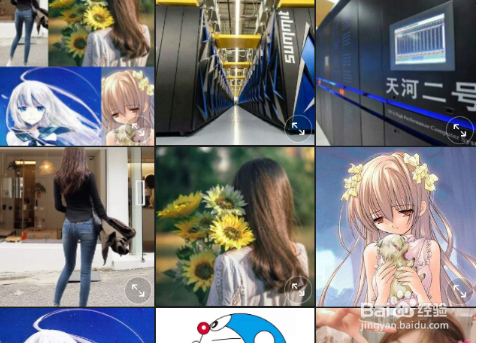
2、然后选择多张图片,最低要选择一张,最多可选择9张。

美图秀秀手机版怎么将多张图片做成视频

3、图片选择好后点击下方的开始编辑。

美图秀秀手机版怎么将多张图片做成视频

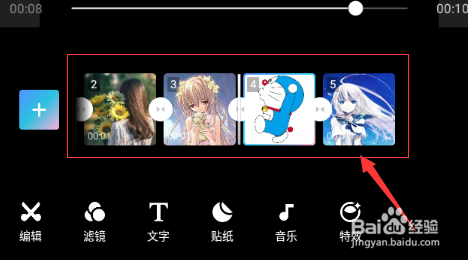
4、然后在编辑界面中点击下方的图片素材,如下图。

美图秀秀手机版怎么将多张图片做成视频

5、然后用手指向左或向右拖动来调整图片的播放时长。

美图秀秀手机版怎么将多张图片做成视频

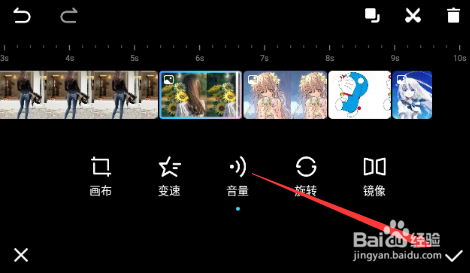
6、调整完成后点击右下方的“√”。

美图秀秀手机版怎么将多张图片做成视频

7、然后接着在点击右上方的保存,这样就能保存到手机。

美图秀秀手机版怎么将多张图片做成视频

1、1. 在美图秀秀中点击视频美化。

2. 然后选择多张图片,选好后就点击下方的开始编辑。

3. 在编辑界面中点击下方的图片素材。

4. 然后在往左或右来调整单张图片的播放时长。

5. 调整完成后点击左下角的“√”。

6. 然后在点击上方的保存。

  • 美图秀秀怎么把图片拼接成一个视频?
  • 手机美图秀秀怎么做视频
  • 美图秀秀怎么把图片拼成视频
  • 美图秀秀怎么合并视频
  • 如何用照片做视频
  • 热门搜索
    西湖旅游攻略 世界旅游组织 莆田旅游 焦作旅游 黑龙江旅游职业技术学院 黔东南旅游 九华山旅游 迪拜旅游价格 昆山旅游 5.1旅游