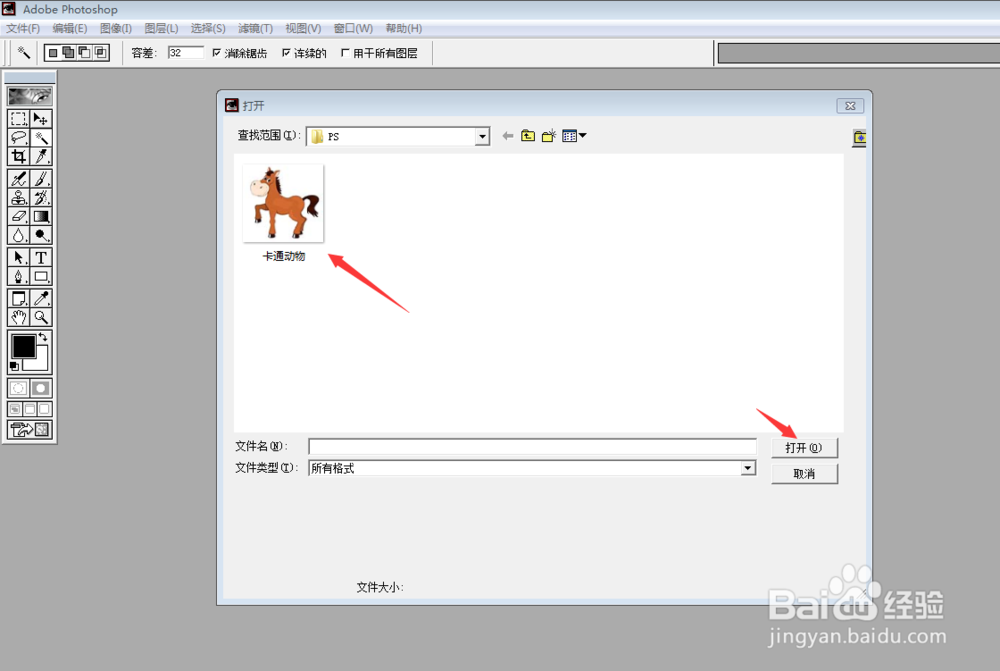
1、在Photoshop软件里打开需要处理的图片。
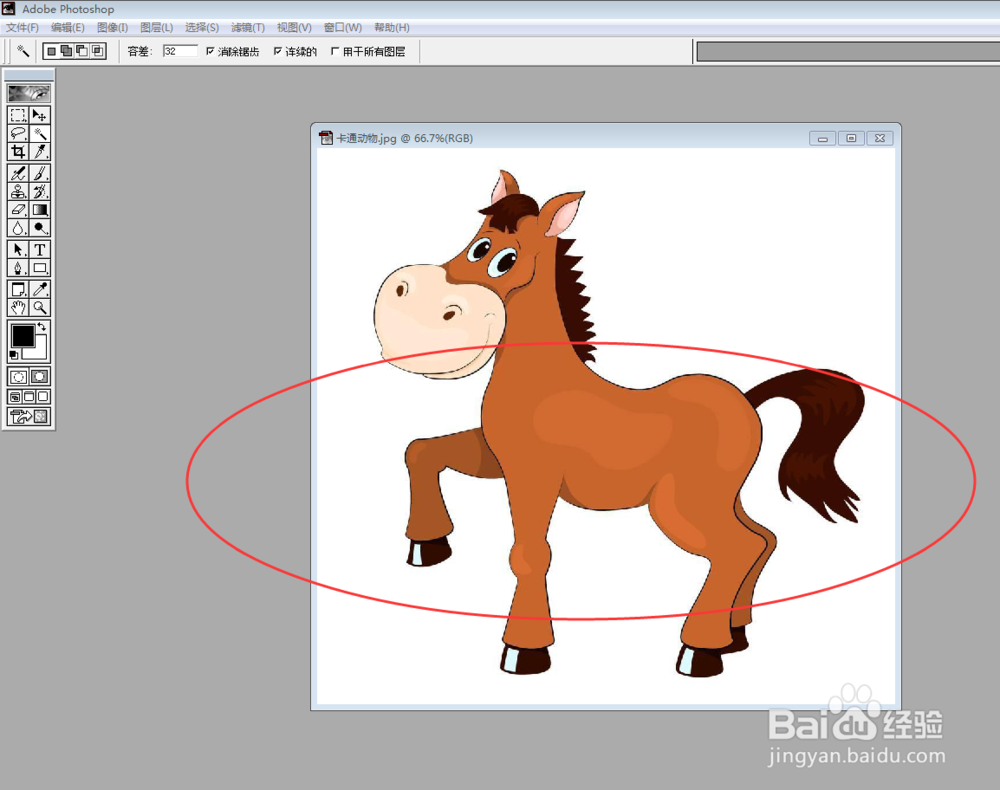
2、点击浮动工具栏上的“魔术棒”工具。

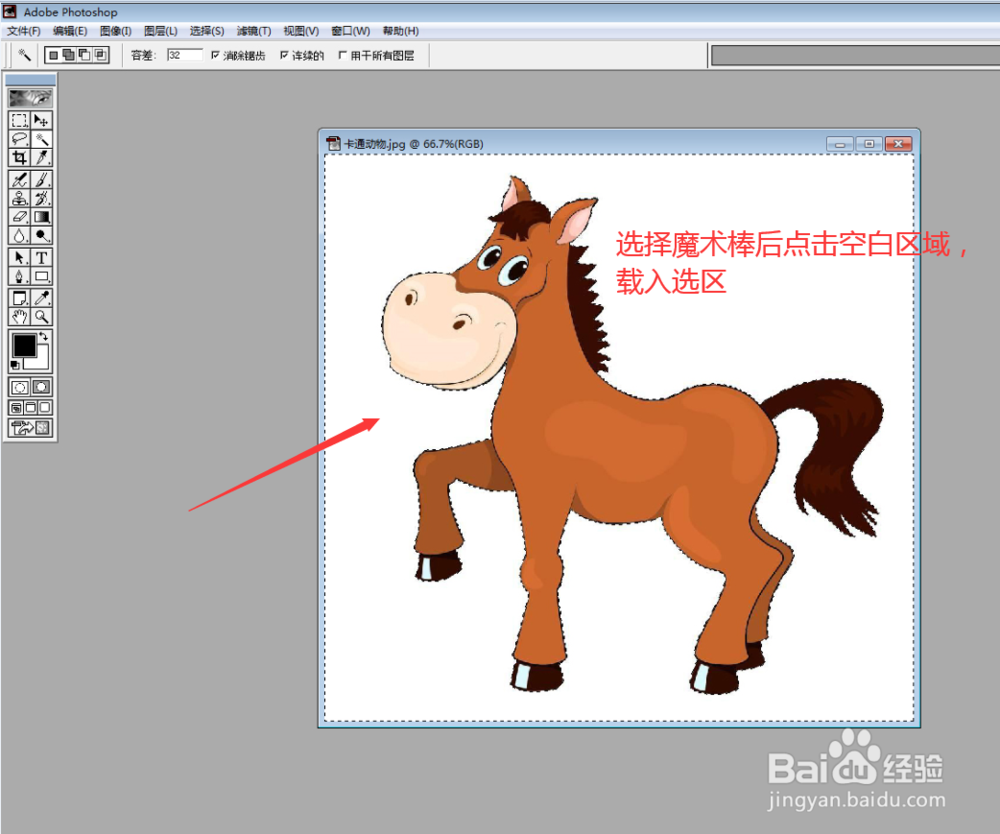
3、然后用魔术棒点击图片边上的空白区域。
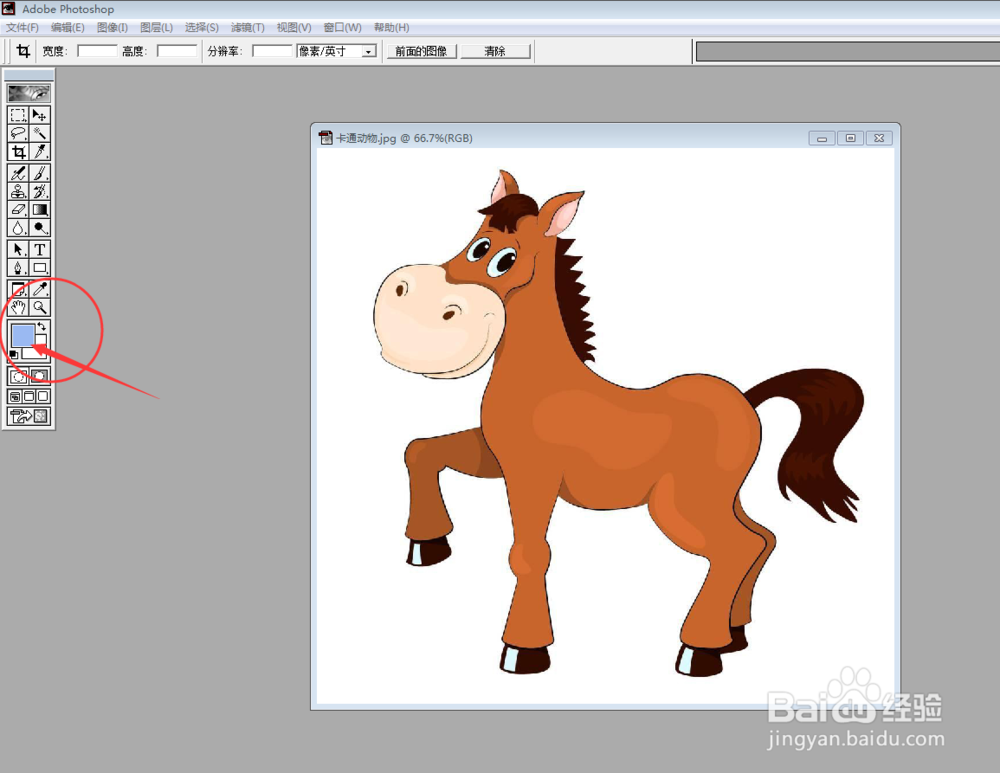
4、接着鼠标双击浮动工具栏上的前/背景色的色板。

5、然后跳出拾色器,选择一需要填充的颜色,然后确定。

6、此时,色板的前景色就被选中的颜色替换。
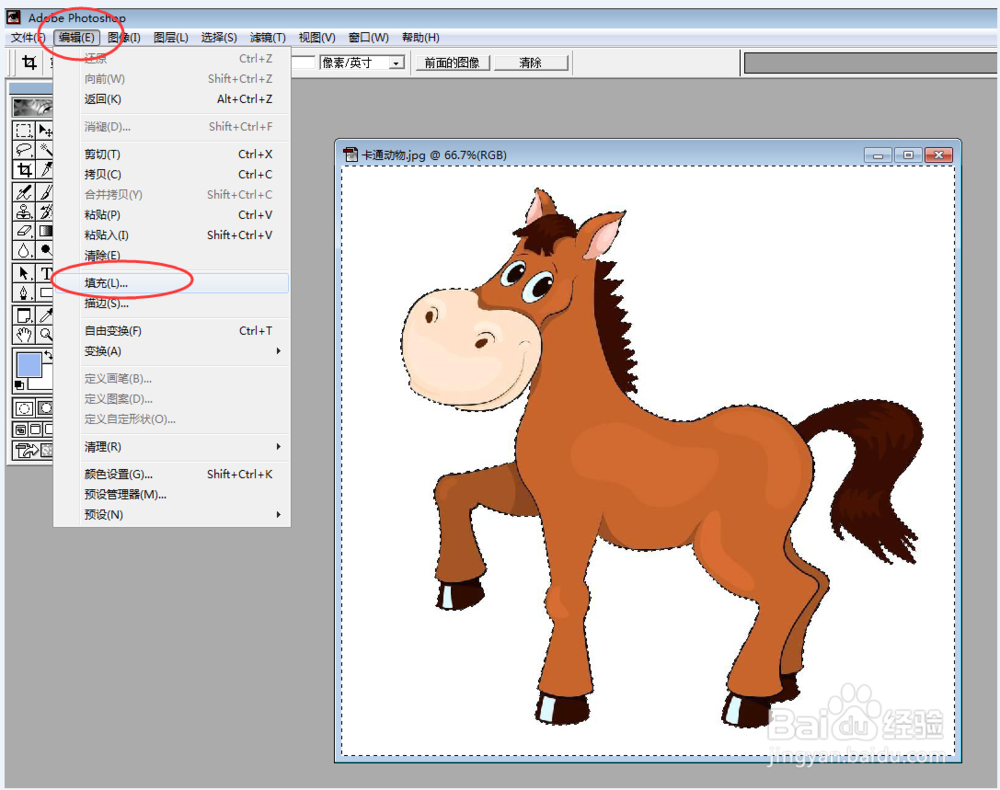
7、在工具栏上执行下列操作: 编辑-----填充。
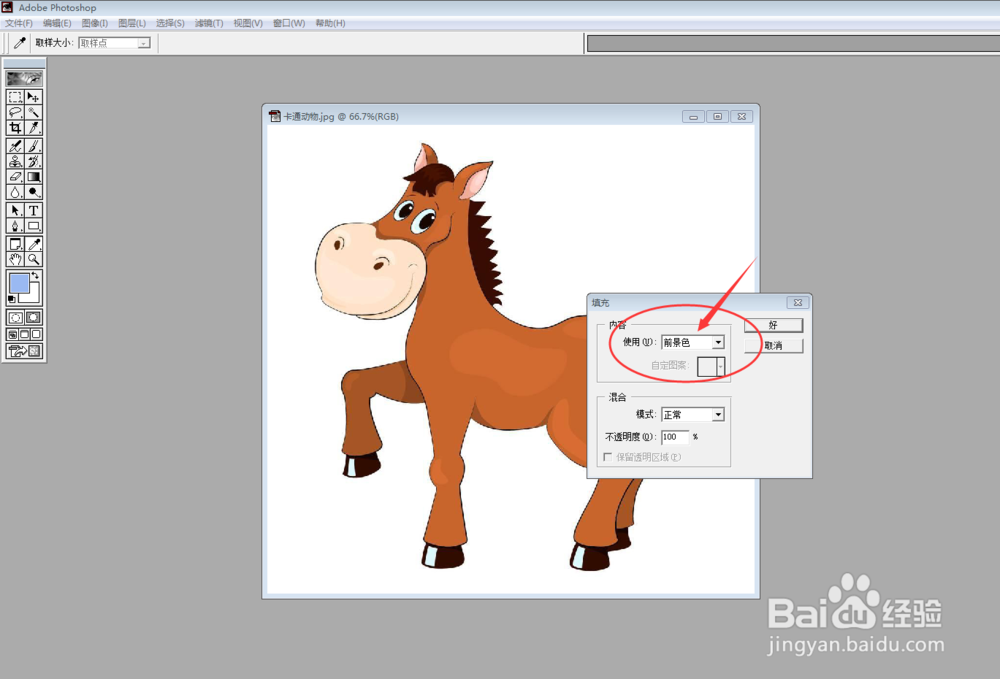
8、“填充”对话框跳出,此时选择"前景色" 填充,点击"好"。
9、经过上述系列操作,背景色就被替换成功。
时间:2026-04-22 16:23:32
1、在Photoshop软件里打开需要处理的图片。
2、点击浮动工具栏上的“魔术棒”工具。
3、然后用魔术棒点击图片边上的空白区域。
4、接着鼠标双击浮动工具栏上的前/背景色的色板。
5、然后跳出拾色器,选择一需要填充的颜色,然后确定。
6、此时,色板的前景色就被选中的颜色替换。
7、在工具栏上执行下列操作: 编辑-----填充。
8、“填充”对话框跳出,此时选择"前景色" 填充,点击"好"。
9、经过上述系列操作,背景色就被替换成功。
