1、在电脑桌面上找到如下图所示红色框处的图标,用鼠标左键双击,打开它。

2、打开软件之后,我们把鼠标移动到文件菜单上,左键单击文件件菜单,然后找到“打开工作表”菜单,左键单击打开它。
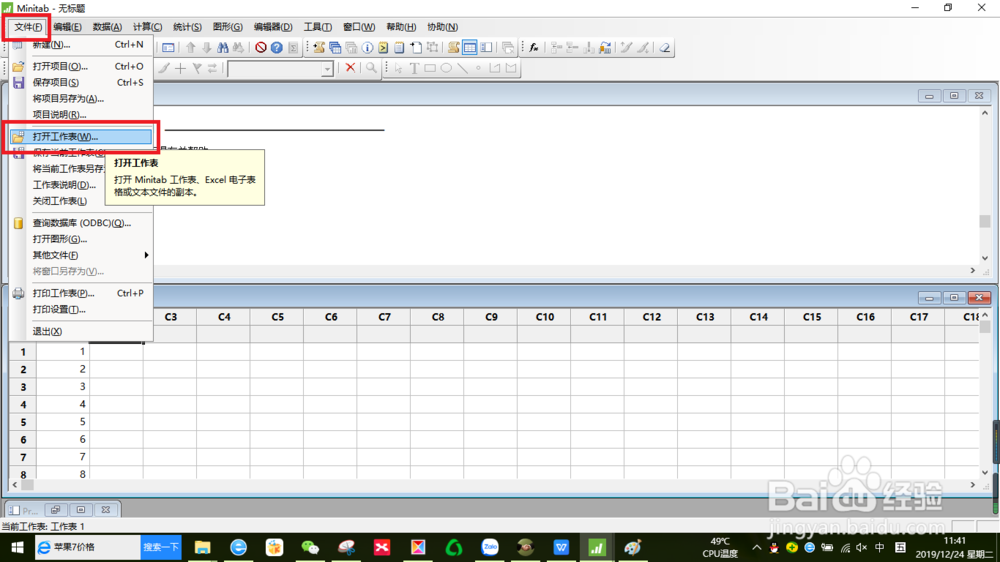
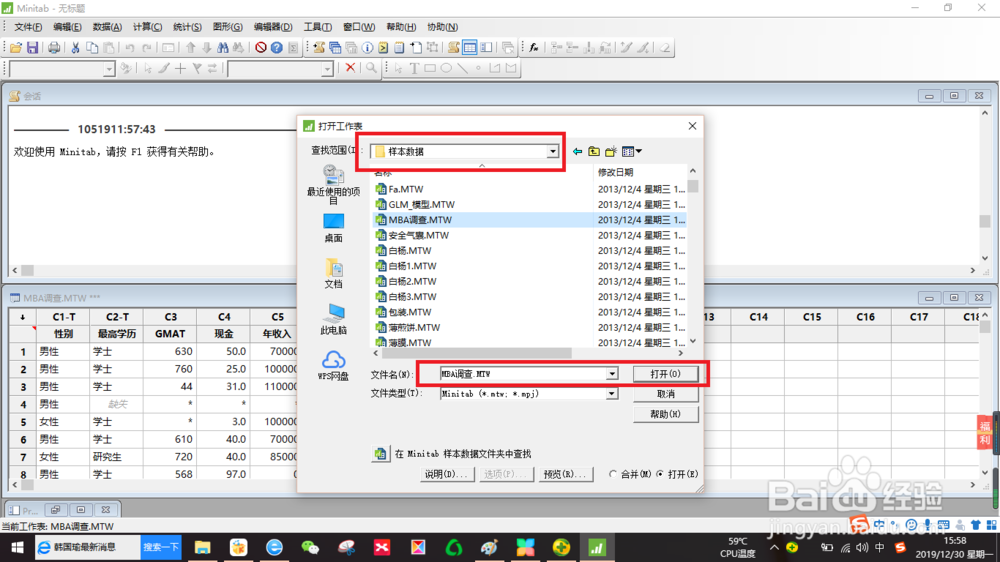
3、在寻找范围栏上点击向下按扭,找到Minitab安装目录下的样本数据目录,然后在文件名称栏内输入"MBA调查.MTW",左键单击打开按扭
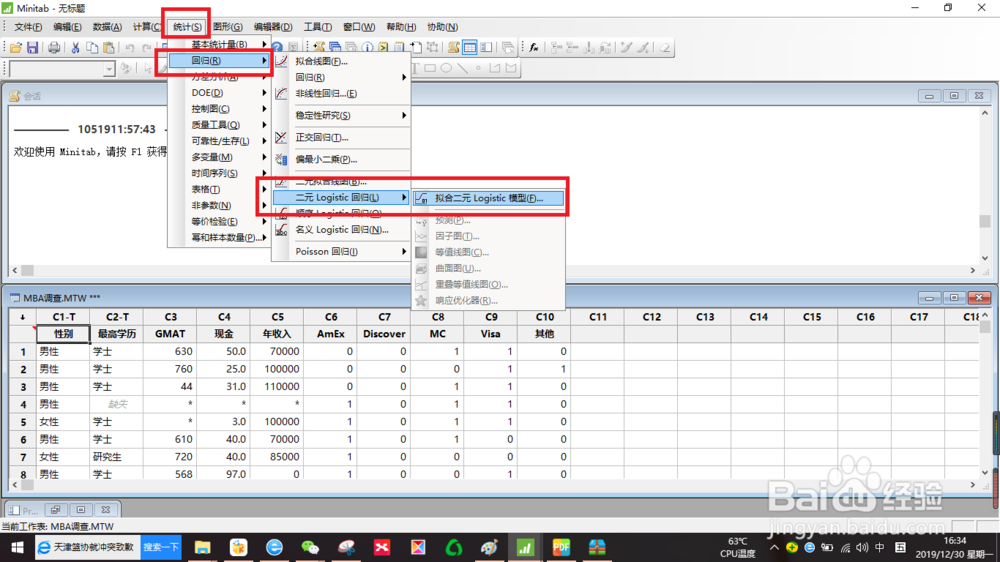
4、左键选择统计 ---> 回归 ---> 二进制 Logistic 回归 ---> 拟合二进制 Logistic 模型。
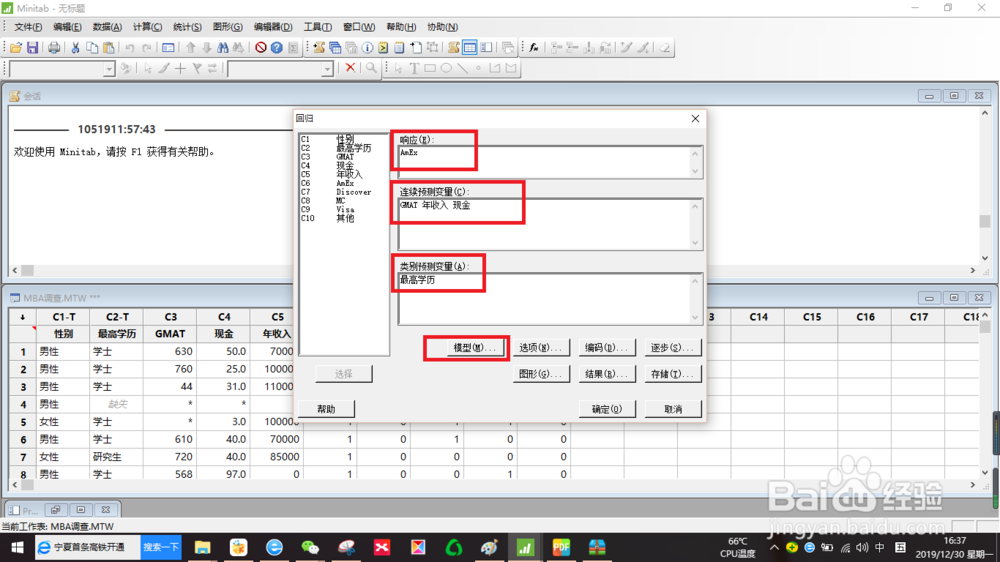
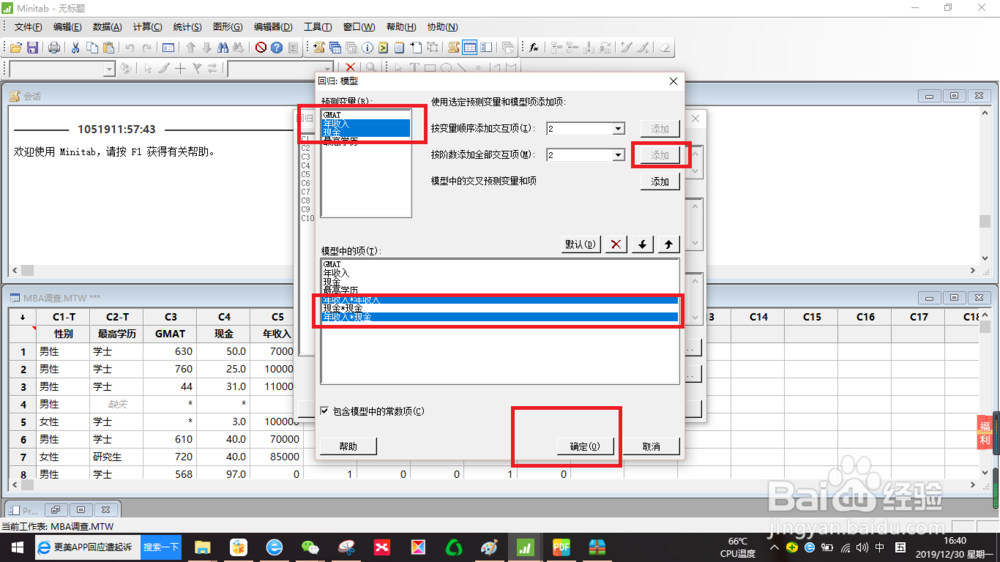
5、在响应中,输入 AmEx,在连续预测变量中,输入GMAT 现金 年收入; 在类别变量下,输入最高学历。单击模型,在预测变量中,突出显示现金, 在按阶数排列项的旁边,单击添加; 在预测变量中,突出显示现金和年收入; 在按阶数排列交互作用的旁边,单击添加。在每个对话框中单击确定。
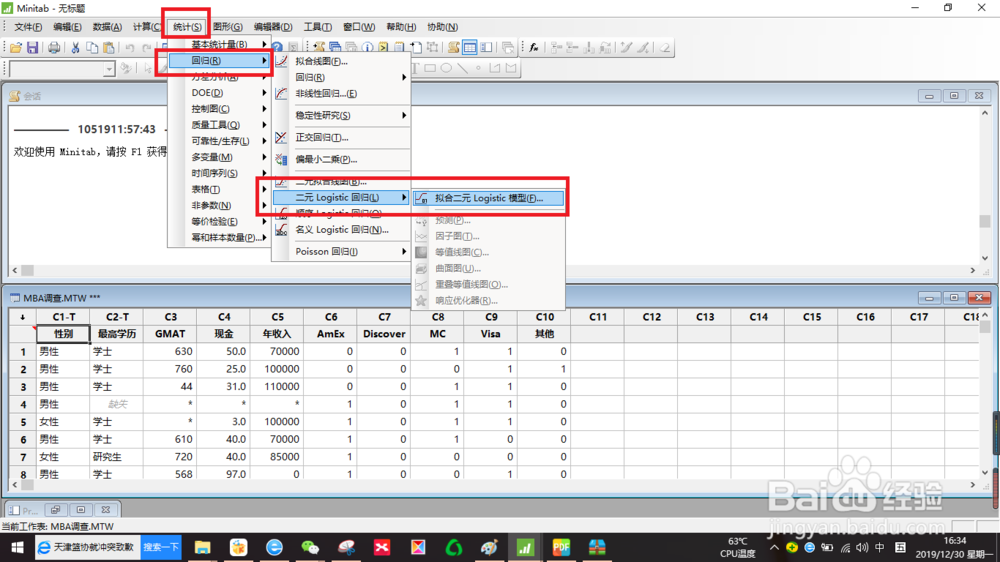
6、选择 统计 ---> 回归 ---> 二进制 Logistic 回归 ---> 拟合二进制 Logistic 模型。
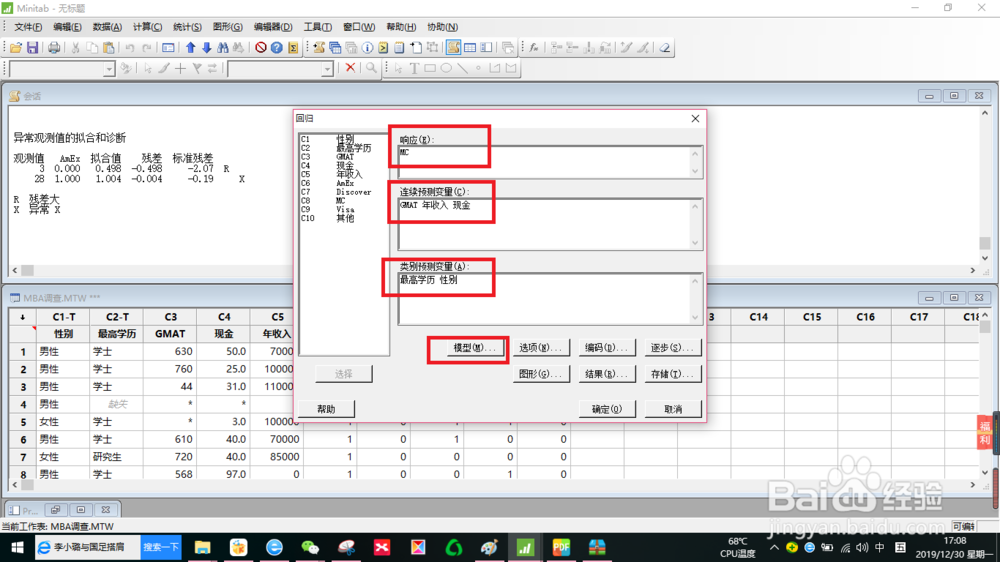
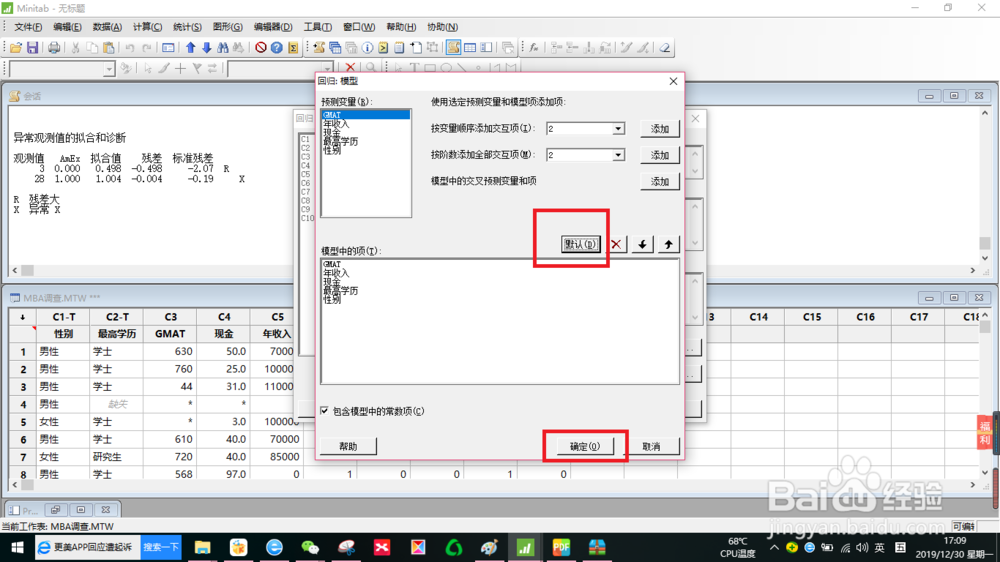
7、在响应中,输入 MC;在连续预测变量中,输入GMAT 现金 年收入;在类别预测变量下,输入性别 最高学历。 单击模型, 单击默认值。
15 在每个对话框中单击确定。
8、左键选择统计 ---> 回归 ---> 二进制 Logistic 回归 ---> 重叠等值线图
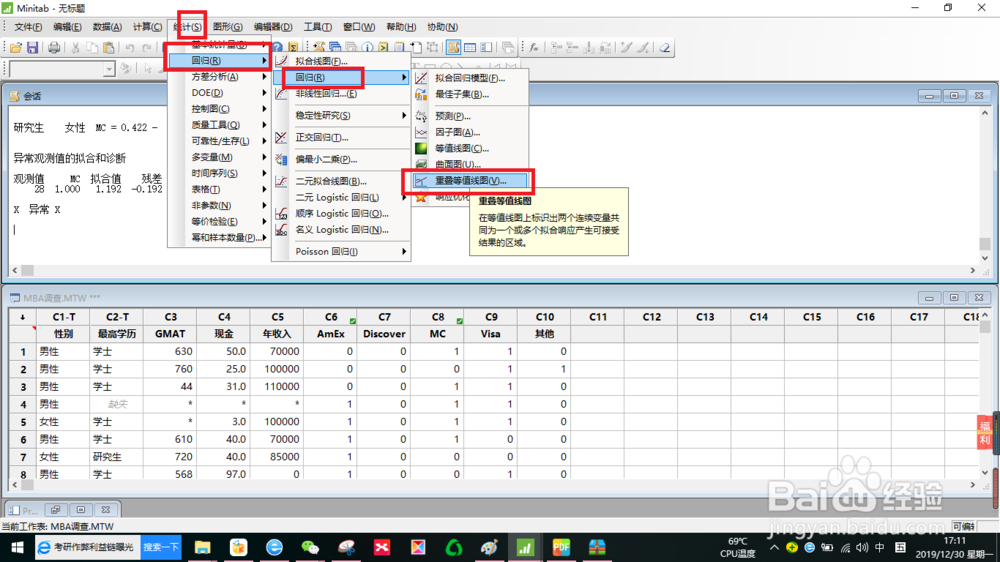
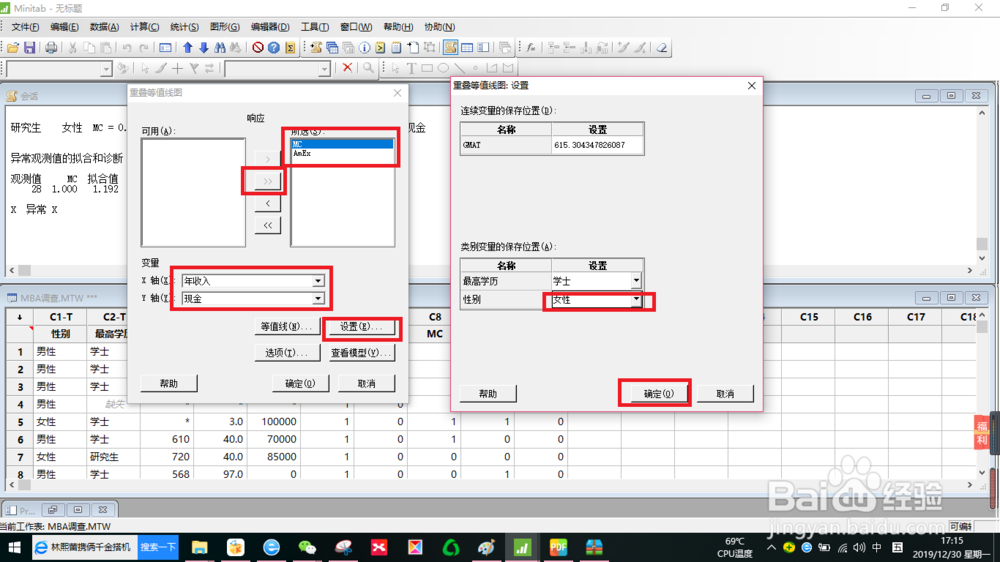
9、 单击 >>按钮以选择这两个可用响应;在变量下的 X 轴中,选择年收入; 在变量下的 Y 轴中,选择现金; 单击设置, 在保持类别变量在下,对于性别选择“女性”。单击确定,
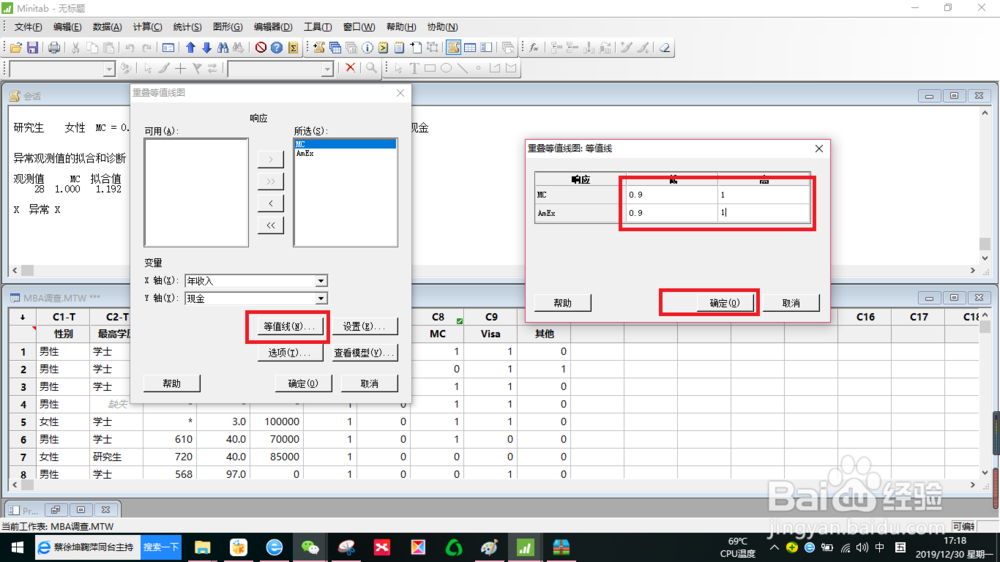
10、单击等值线。按如下所示填写表的低和高列,然后在每个对话框中单击确定。
响应
低 高
MC 0.9 1
AmEx 0.9 1
11、我们得出以下结果:
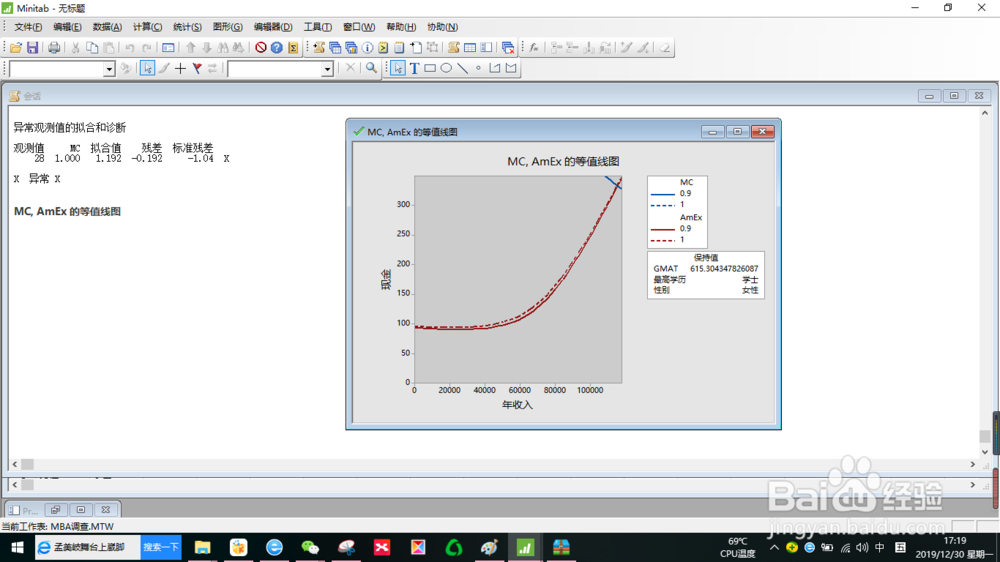
12、解释结果
图中白色区域显示的值组合表示,学生有 American Express 卡的概率和信用卡的概率均大于 90%。保持水平显示,该图针对的是具有平均 GMAT 分数且其最高教育水平为学士学位的女学生。
