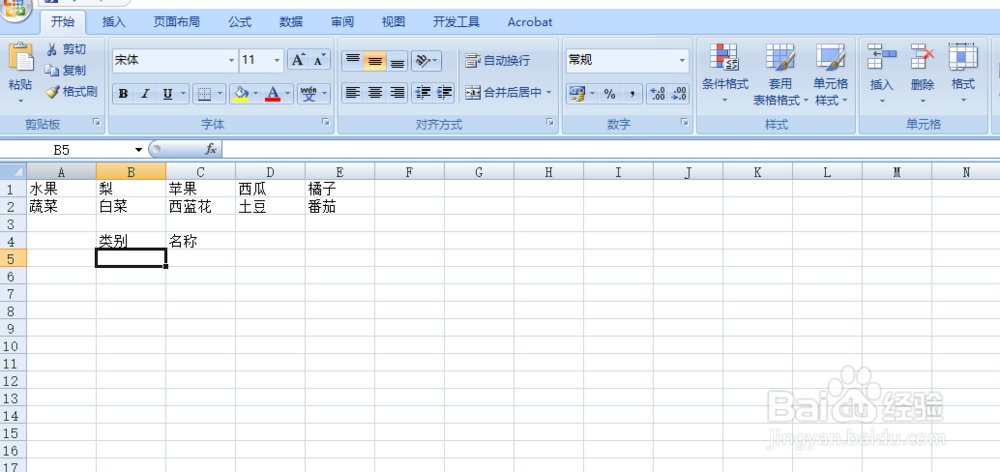
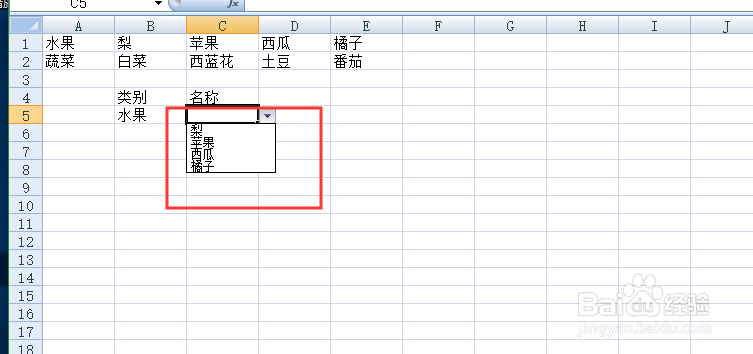
1、在excel中打开需要制作两级联动的工作表,并制作好新的下拉列表标题
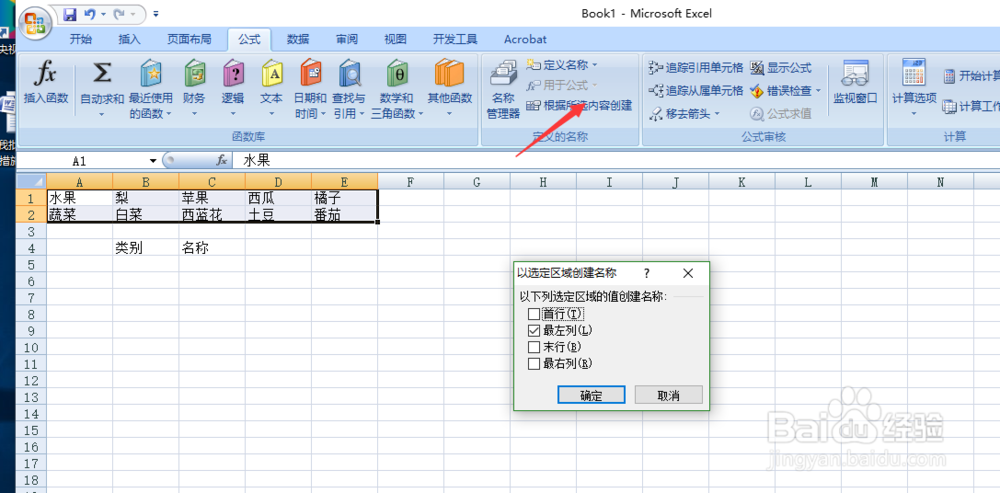
2、选择需要制作的数据源点击“公式-根据所选内容创建”在打开的窗口中取消“首行”
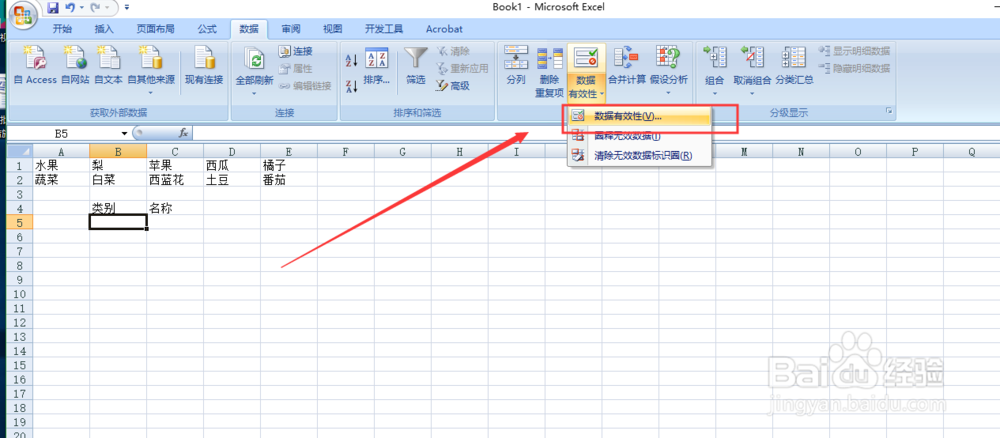
3、选中一级列表单元格点击“数据-数据有效性”,在数据有效性窗口中,“允许”下拉列表中选择“序列”,“来源”选择一级列表数据源,确定即可


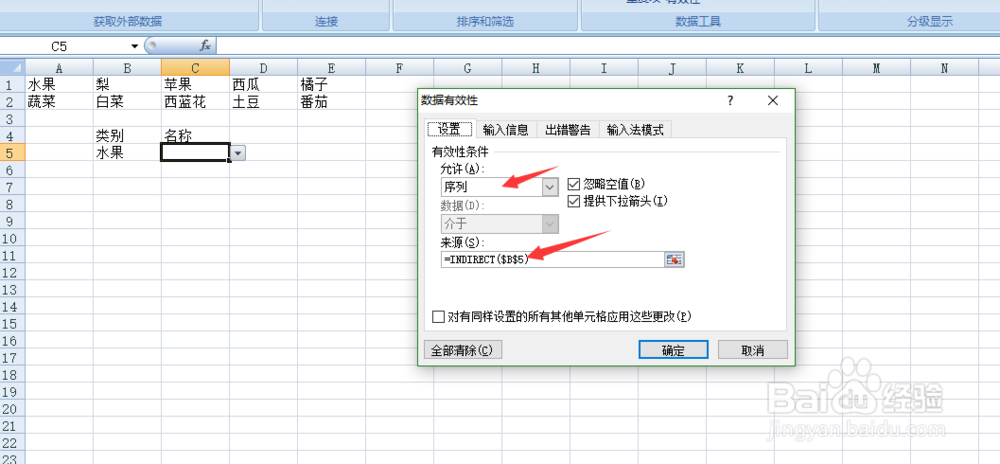
4、接着点击二级列表单元格,同样点击“数据-数据有效性”,在数据有效性窗口中,“允许”下拉列表中选择“序列”,“来源”中输入=INDIRECT($B$5)确定好之后验证即可
时间:2026-04-25 12:49:10
1、在excel中打开需要制作两级联动的工作表,并制作好新的下拉列表标题
2、选择需要制作的数据源点击“公式-根据所选内容创建”在打开的窗口中取消“首行”
3、选中一级列表单元格点击“数据-数据有效性”,在数据有效性窗口中,“允许”下拉列表中选择“序列”,“来源”选择一级列表数据源,确定即可
4、接着点击二级列表单元格,同样点击“数据-数据有效性”,在数据有效性窗口中,“允许”下拉列表中选择“序列”,“来源”中输入=INDIRECT($B$5)确定好之后验证即可
