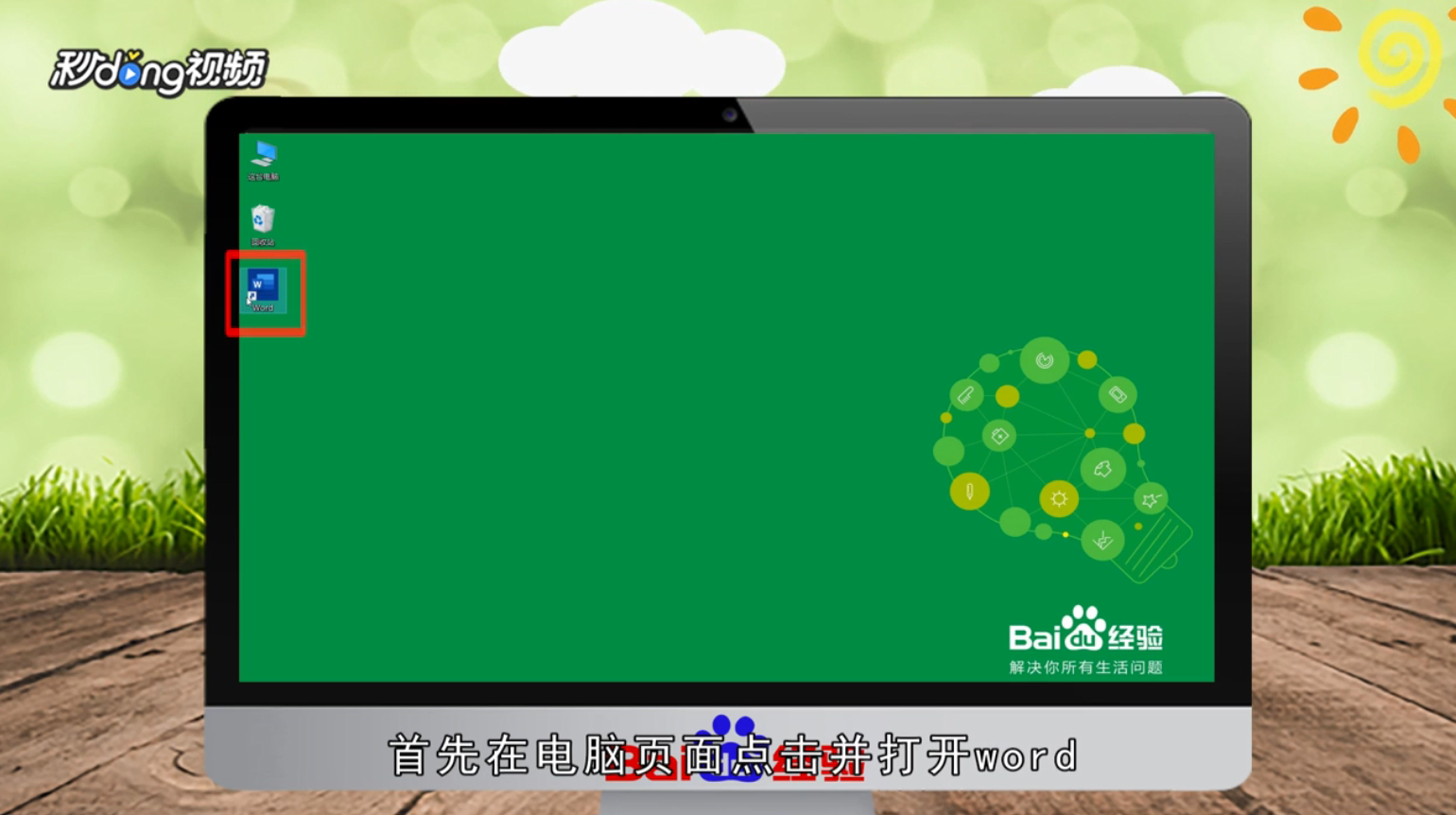
1、这里用Word2016来演示操作,首先在电脑页面点击并打开Word,建立一个空白文档。
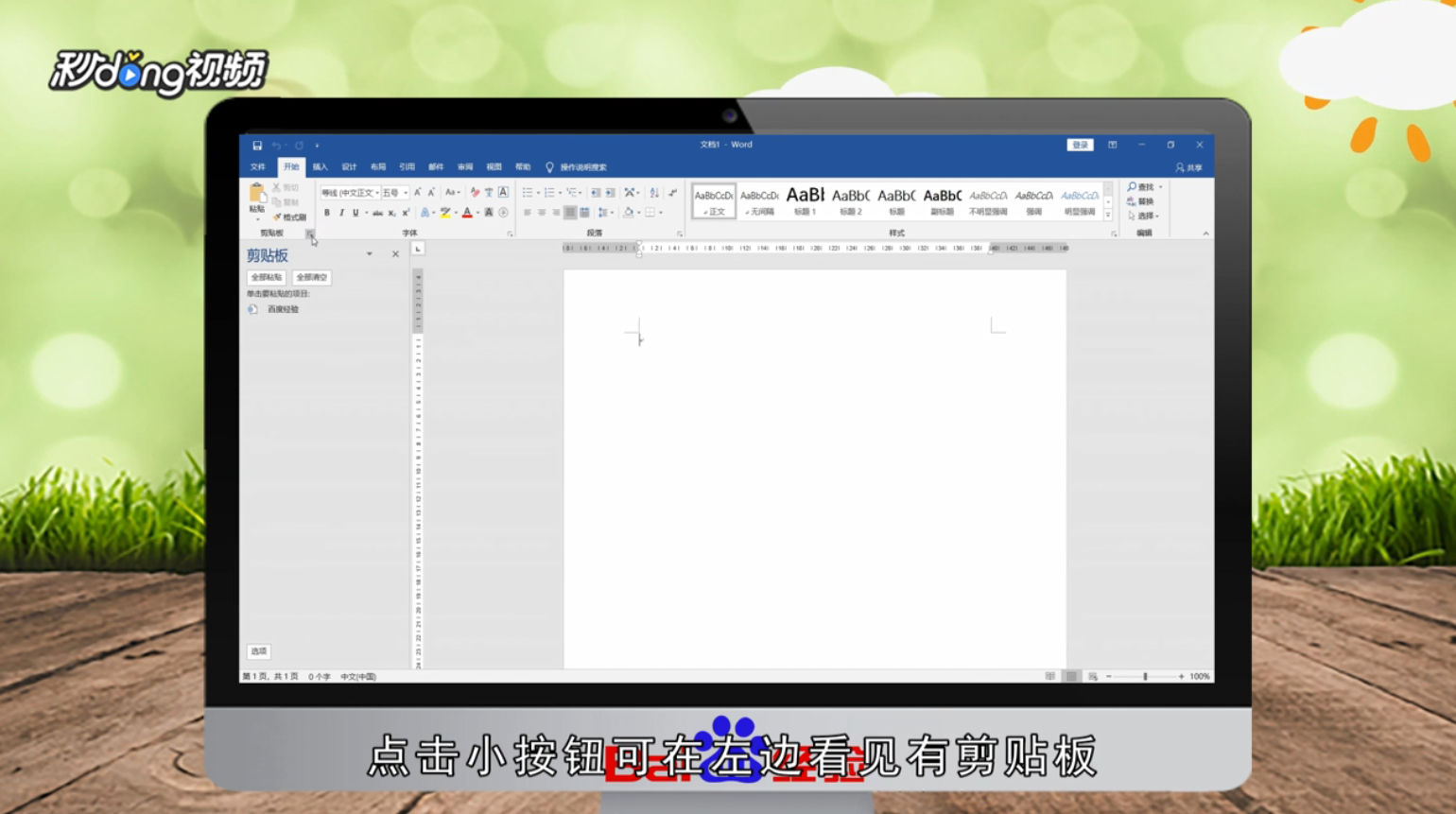
2、然后点击上方“剪贴板”旁边的小按钮,可在页面左侧看见有“剪贴板”显示,下方有可粘贴的文字。
3、点击文字即可粘贴到空白文档。

4、之后点击“剪贴板”后方的小箭头,即可看到有“移动”一项,点击“移动”就可以移动剪贴板了。

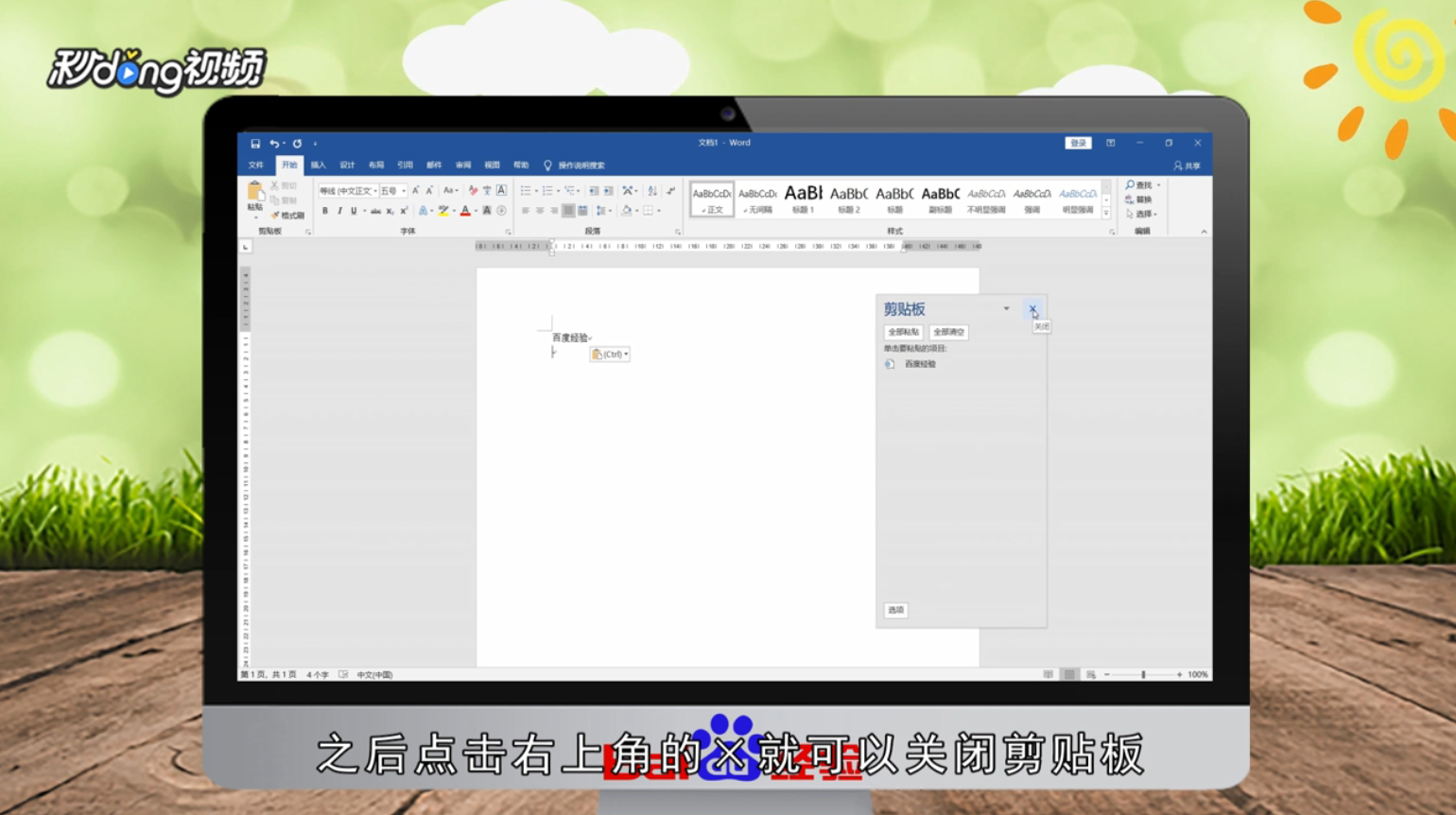
5、最后点击右上角的“×”就可以关闭剪贴板了。
6、总结如下。

时间:2026-05-01 13:07:23
1、这里用Word2016来演示操作,首先在电脑页面点击并打开Word,建立一个空白文档。
2、然后点击上方“剪贴板”旁边的小按钮,可在页面左侧看见有“剪贴板”显示,下方有可粘贴的文字。
3、点击文字即可粘贴到空白文档。
4、之后点击“剪贴板”后方的小箭头,即可看到有“移动”一项,点击“移动”就可以移动剪贴板了。
5、最后点击右上角的“×”就可以关闭剪贴板了。
6、总结如下。
