1、打开wps演示文稿,进入其主界面中;

2、点击插入菜单;

3、选择形状工具;
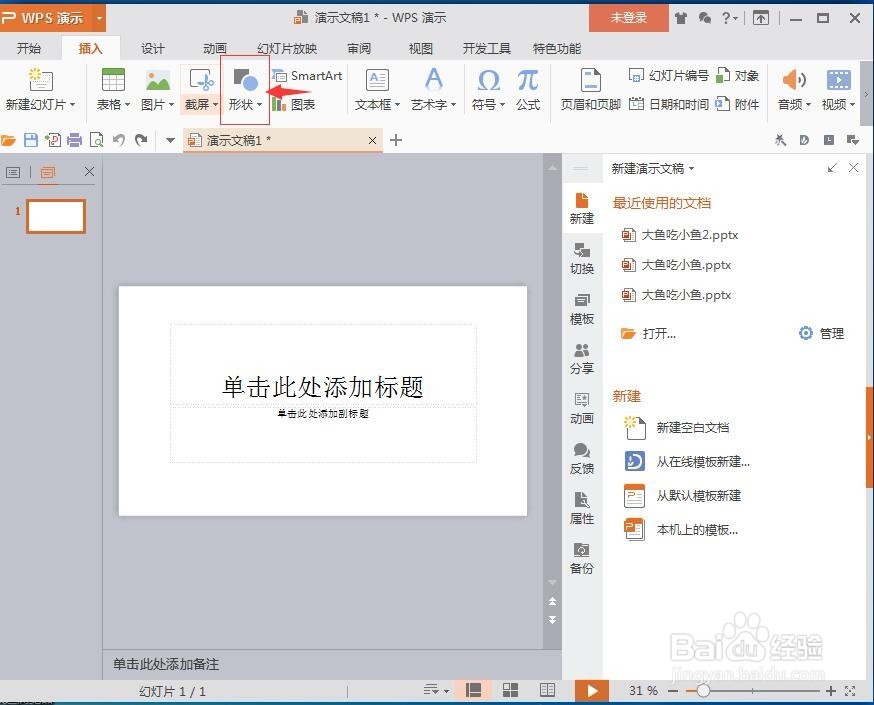
4、在流程图中找到并选择对照流程图;

5、按住鼠标左键不放,画出一个对照流程图;
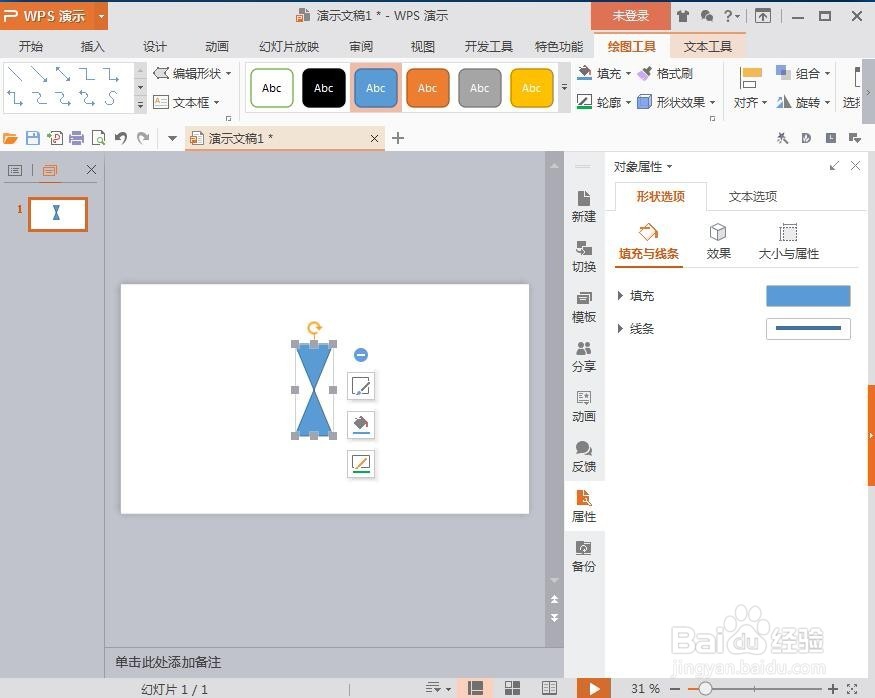
6、点击形状填充,选择合适的颜色,如绿色;

7、点击形状轮廓,选择合适的颜色;
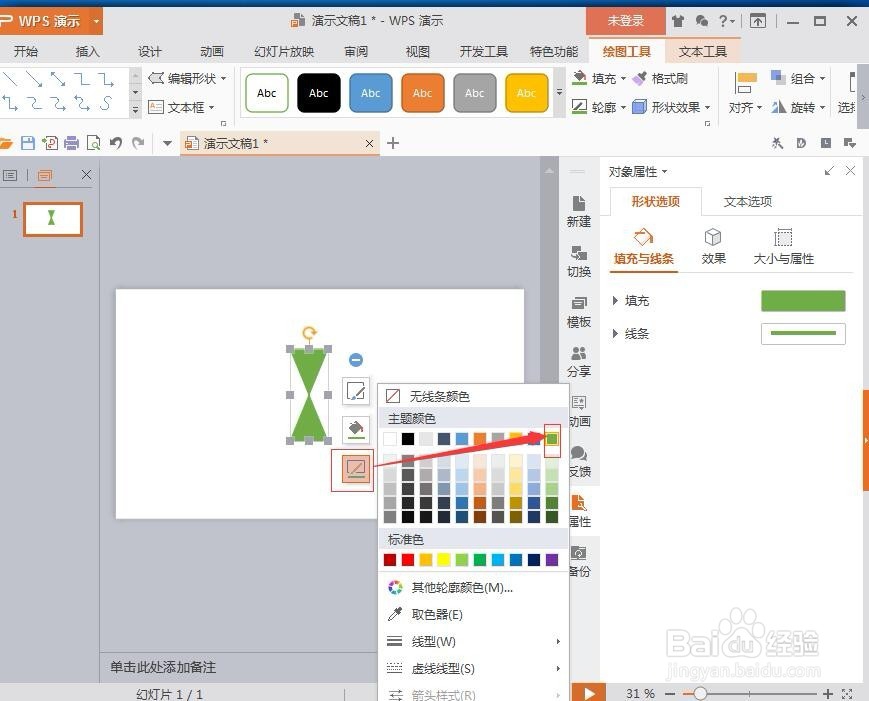
8、用这样的方法,我们就可以在wps演示文稿中创建自己需要的对照流程图。

时间:2026-04-21 23:24:45
1、打开wps演示文稿,进入其主界面中;
2、点击插入菜单;
3、选择形状工具;
4、在流程图中找到并选择对照流程图;
5、按住鼠标左键不放,画出一个对照流程图;
6、点击形状填充,选择合适的颜色,如绿色;
7、点击形状轮廓,选择合适的颜色;
8、用这样的方法,我们就可以在wps演示文稿中创建自己需要的对照流程图。
