如何使用Word制作复合型实线效果会标?

 时间:2026-04-21 15:30:38

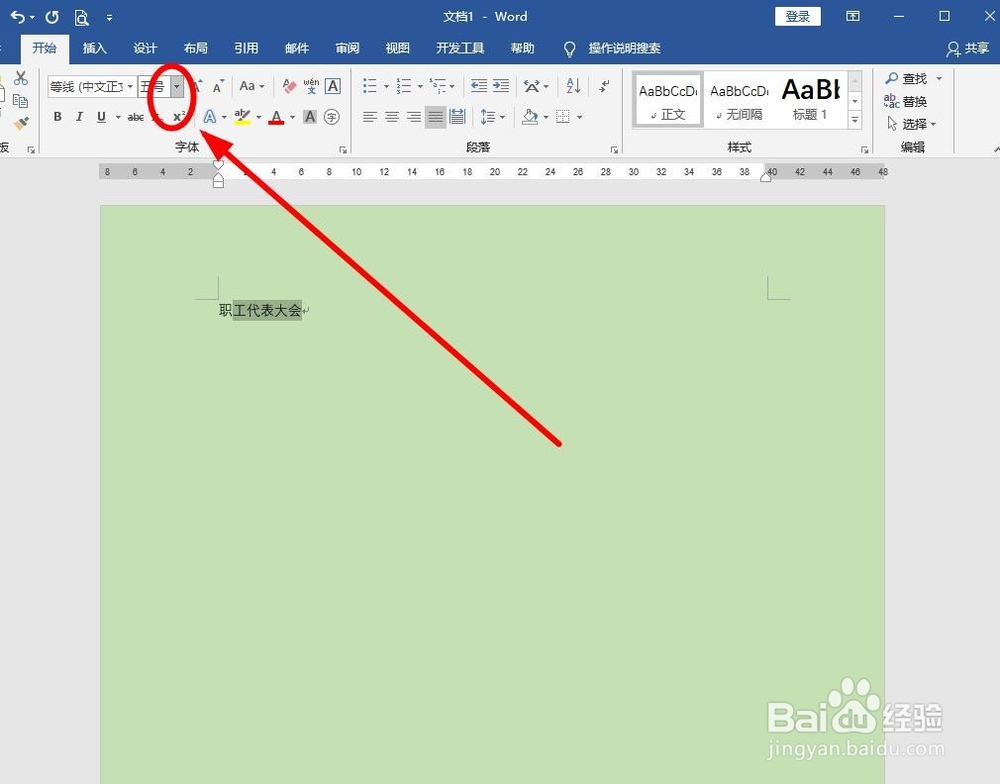
1、新建一个文档,输入会标内容

如何使用Word制作复合型实线效果会标?

2、选中文字,找到“开始”选项卡中的“字号”命令按钮单击

如何使用Word制作复合型实线效果会标?

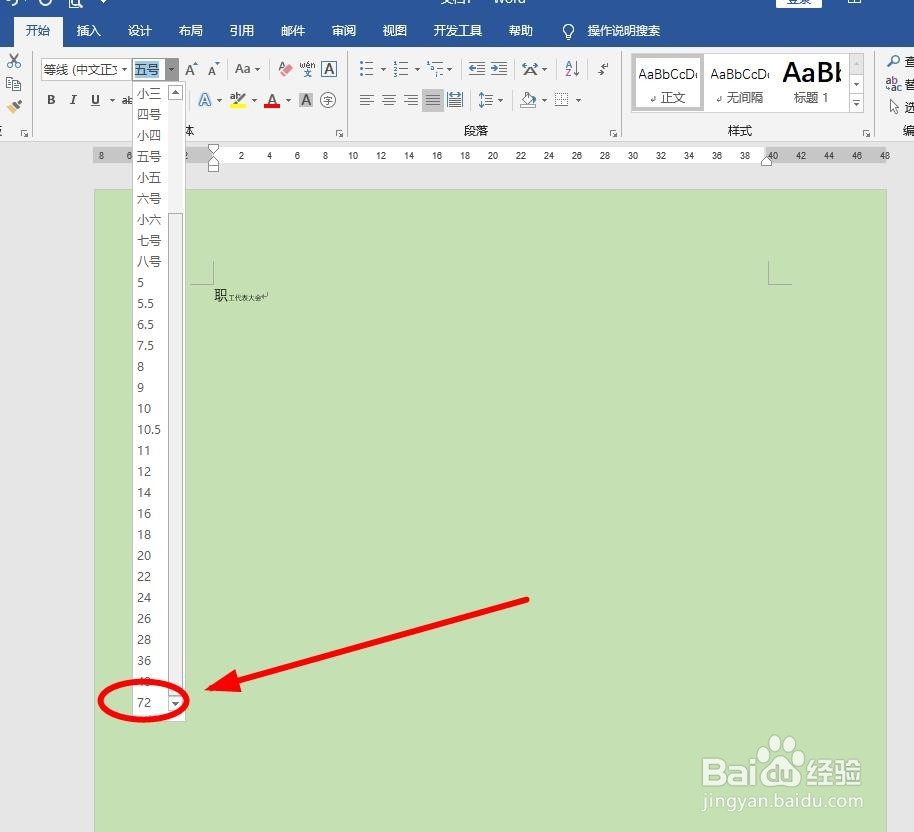
3、在下拉菜单选中一个比较的额的字号,比如“72”

如何使用Word制作复合型实线效果会标?

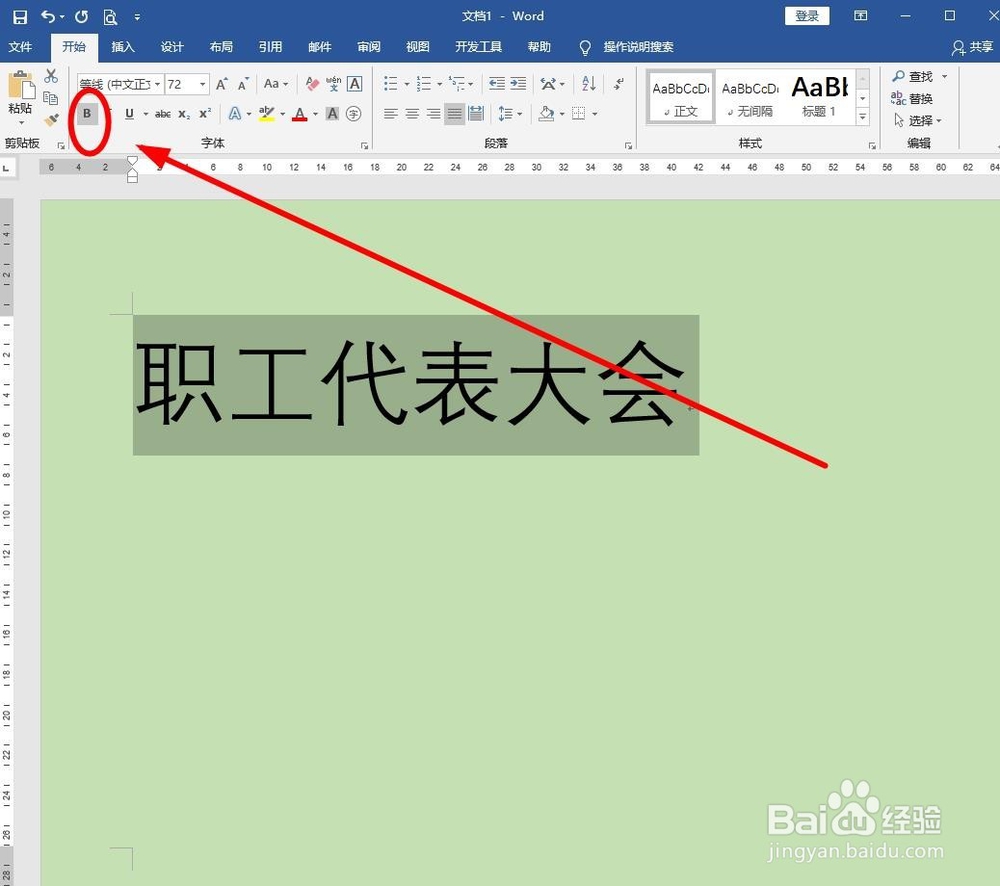
4、找到“开始”选项卡下面的“字体”选项组中的“加粗”命令按钮单击

如何使用Word制作复合型实线效果会标?

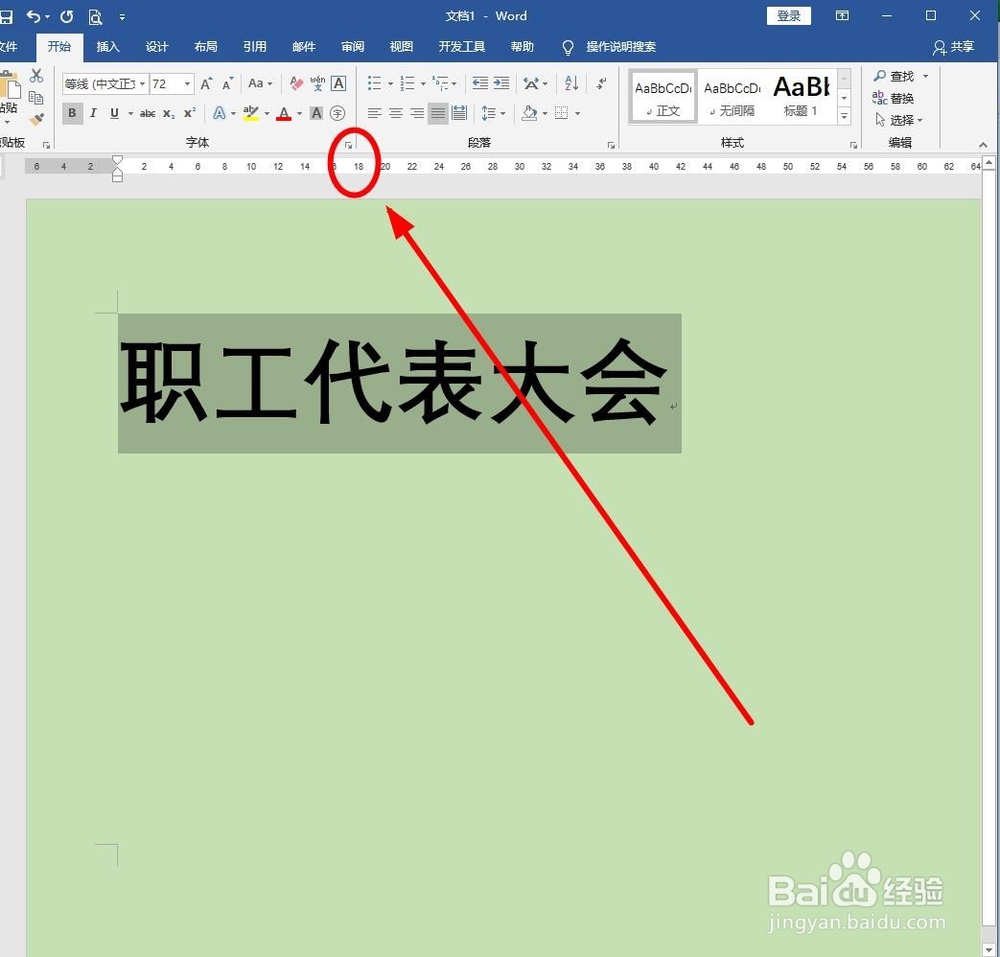
5、还是选中字符,找到“字体”对话框唤出按钮单击(也可以使用鼠标右键,单击右键菜单中的命令唤出“字体”对话框)
如何使用Word制作复合型实线效果会标?

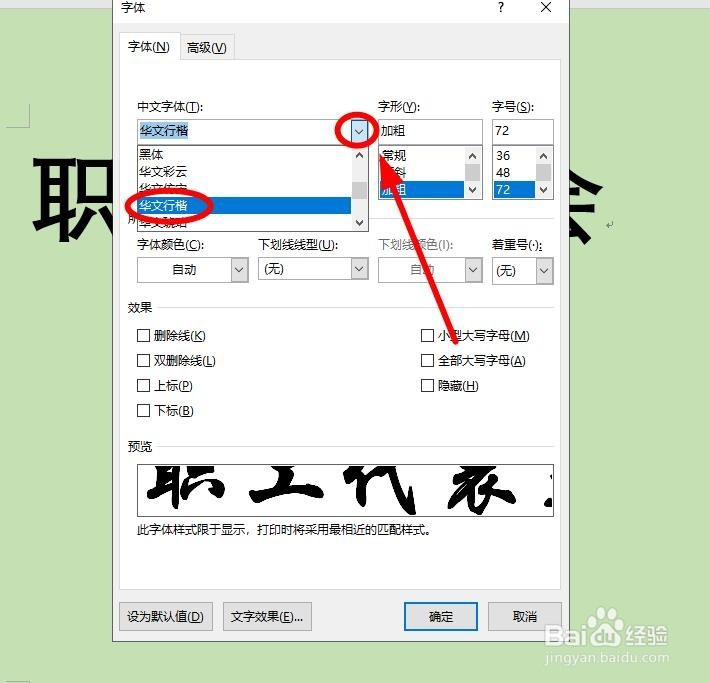
6、在弹出的“字体”对话框,在默认的“字体”选项卡下,单击“中文字体”下面的下拉箭头,选中一个比较美观的字体,比如“华文行楷”
如何使用Word制作复合型实线效果会标?

7、找到最下面的“文字效果”命令按钮单击

如何使用Word制作复合型实线效果会标?

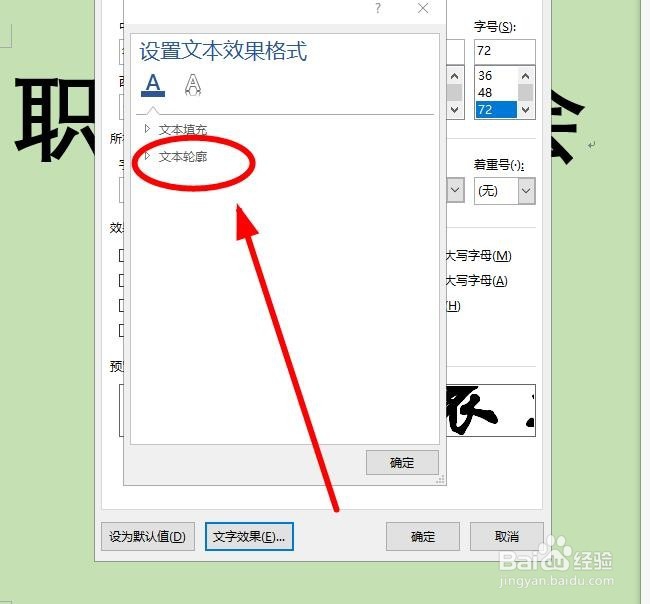
8、在弹出的“设置文本效果格式”对话框,单击“文本轮廓”命令按钮

如何使用Word制作复合型实线效果会标?

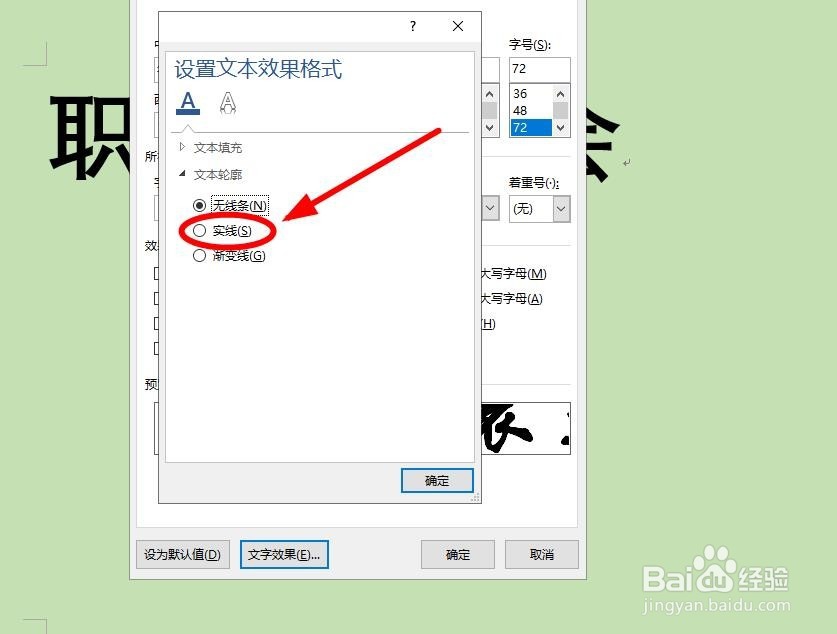
9、选择“实线”单击

如何使用Word制作复合型实线效果会标?

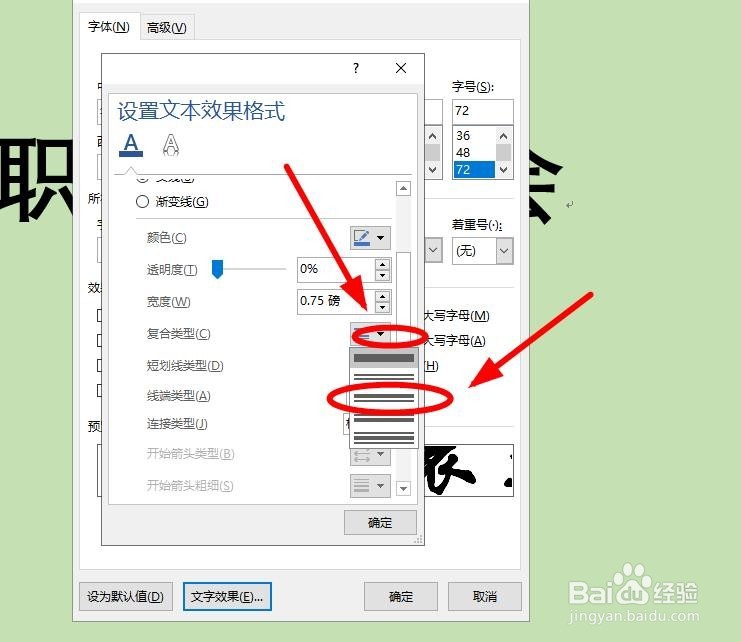
10、在“符合类型”中选择一个蚂蚁的复合类型,选择完成单击“确定”

如何使用Word制作复合型实线效果会标?

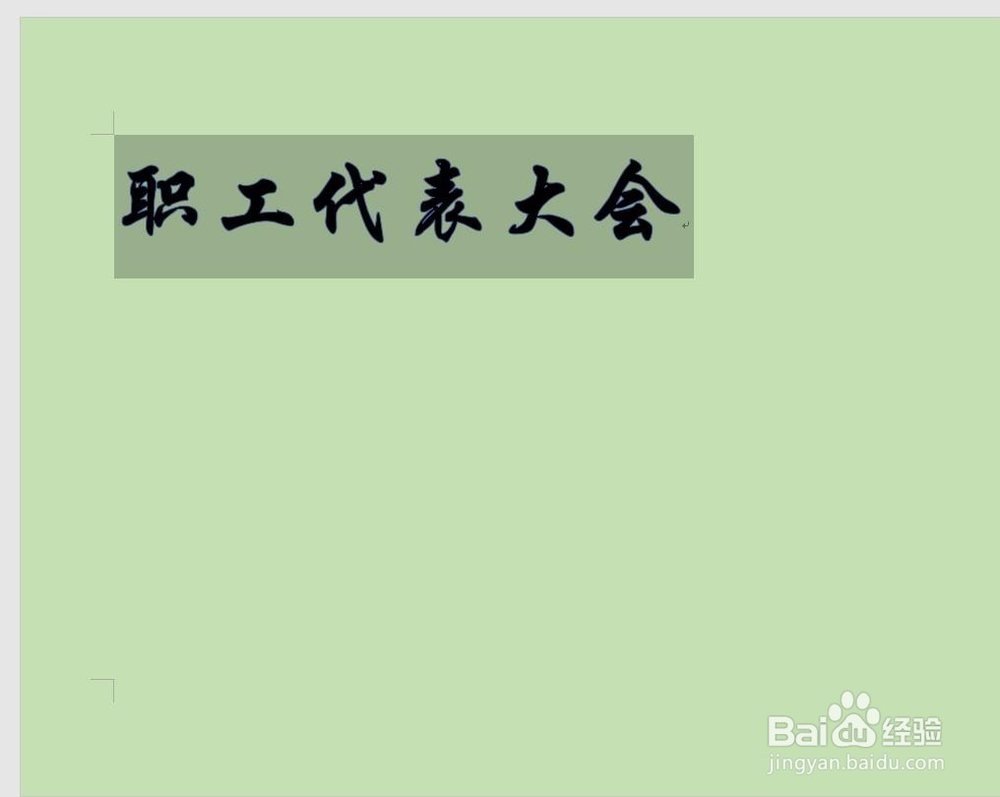
11、再次单击“确定”后,效果如下图

如何使用Word制作复合型实线效果会标?

  • word怎么进行对称打印
  • 如何利用word制作会议座位牌
  • 文档怎么去掉文字边框线条
  • Word 2007中,制作双面席卡的教程
  • 如何用WORD快速制作会议桌卡姓名贴
  • 热门搜索
    江西旅游景点排行 湘潭旅游景点大全 聊城旅游度假区 翡翠岛旅游 辽宁省旅游信息网 环巢湖旅游大道 春节厦门旅游攻略 重庆市旅游局官网 常州旅游商贸网络课程 韩国旅游发展局官网