1、例如先在电脑上面准备好裁切的图片,右键此图片选择打开方式。
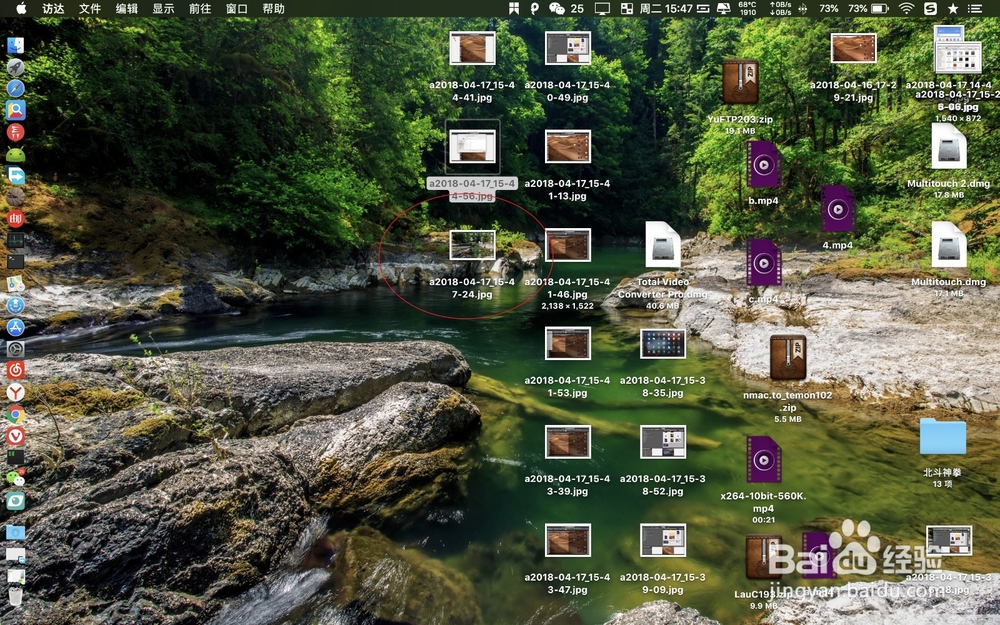

2、打开方式选预览,打开预览后点击预览图二的位置。


3、点击预览黄色箭头的位置,选择一个裁切的工具。例如椭圆工具。


4、接着在图片上面拖动椭圆工具选择裁切的范围,选好了点击软件裁切。


5、点击转换后,接着图片就会白裁切好了退出软件即可。一张图片就裁切好了。


时间:2026-04-22 01:47:54
1、例如先在电脑上面准备好裁切的图片,右键此图片选择打开方式。
2、打开方式选预览,打开预览后点击预览图二的位置。
3、点击预览黄色箭头的位置,选择一个裁切的工具。例如椭圆工具。
4、接着在图片上面拖动椭圆工具选择裁切的范围,选好了点击软件裁切。
5、点击转换后,接着图片就会白裁切好了退出软件即可。一张图片就裁切好了。
