Autocad怎样画多边形,例如五边形

 时间:2024-10-14 17:18:22

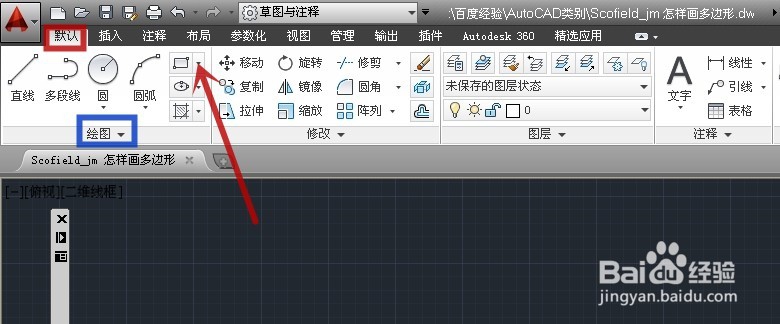
1、新建一个文档,点击“默认”选项卡(兔脒巛钒图中红框)中的“绘图”选项组(图中蓝框)中的“矩形”旁的下拉箭头(图中红色箭头所指)
Autocad怎样画多边形,例如五边形

2、在弹出的菜单中点击“多边形”(图中红色箭头所指)

Autocad怎样画多边形,例如五边形

3、这时需要输入多边形的边长数量,这里以画五边形为例,因此输入数字“5”(图中红框)

Autocad怎样画多边形,例如五边形

4、再需要确定五边形的中心所处位置(图中红框),这里随便定位作为示例

Autocad怎样画多边形,例如五边形

5、再要分此五边形是内切于圆还是外切于圆,这里选“内接于圆”(图中红色箭头所指)为例

Autocad怎样画多边形,例如五边形

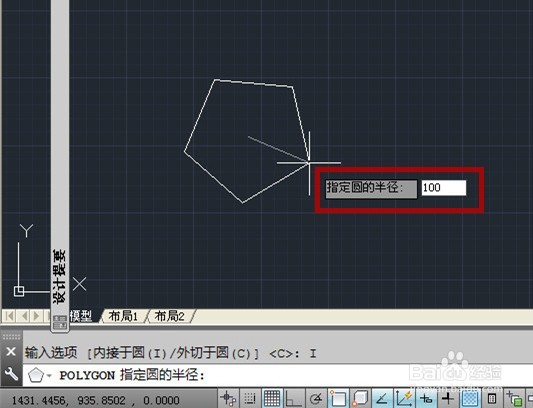
6、再设定外切圆的半径是多少,这里以“100”(图中红框)为例

Autocad怎样画多边形,例如五边形

7、得到五边形如下图所示完成五边形的绘制

Autocad怎样画多边形,例如五边形
  • cad新建建筑样式的设置
  • cad五边形怎么画
  • 圆内接正五边形怎么画
  • 五边形和它的内接圆怎样yon用画图绘制
  • cad如何绘制五边形
  • 热门搜索
    去日本旅游攻略 英国旅游费用 新西兰最佳旅游时间 穹窿山旅游攻略 万仙山旅游攻略 江西旅游景点排行 池州旅游景点大全 太原旅游景点介绍 霞浦旅游景点大全 河南洛阳旅游景点