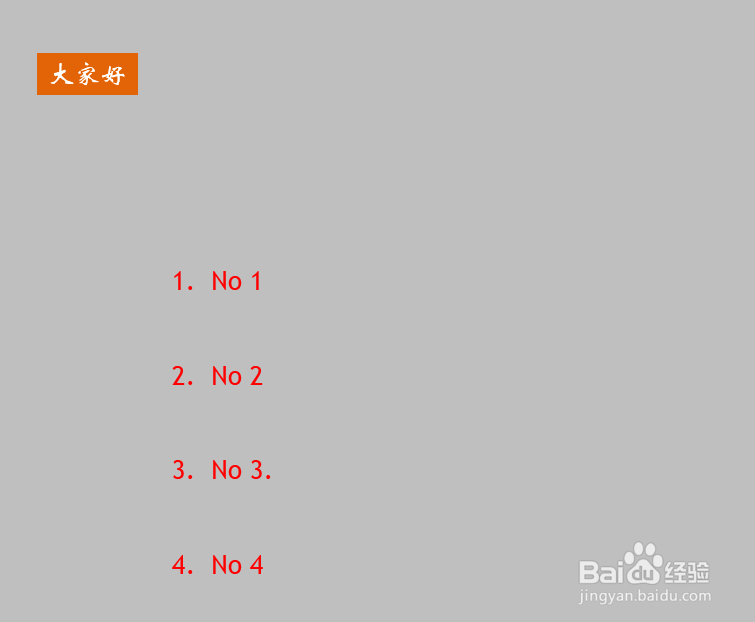
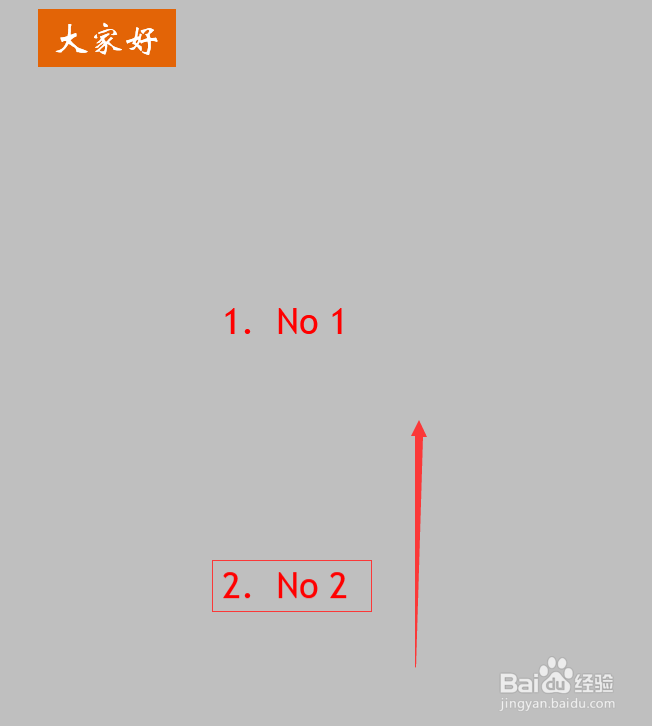
1、首先设计一个
如图内容的PPT
然后我们来制作动作效果
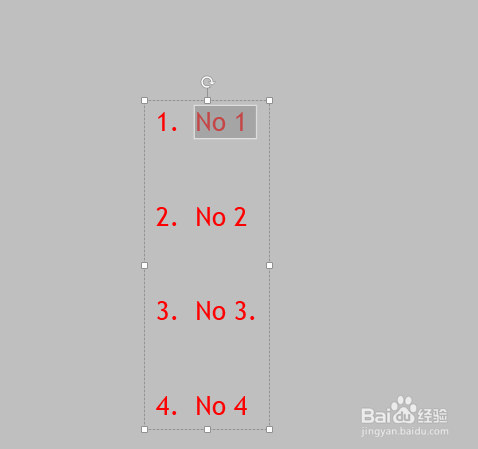
2、首先选中
No.1
如图
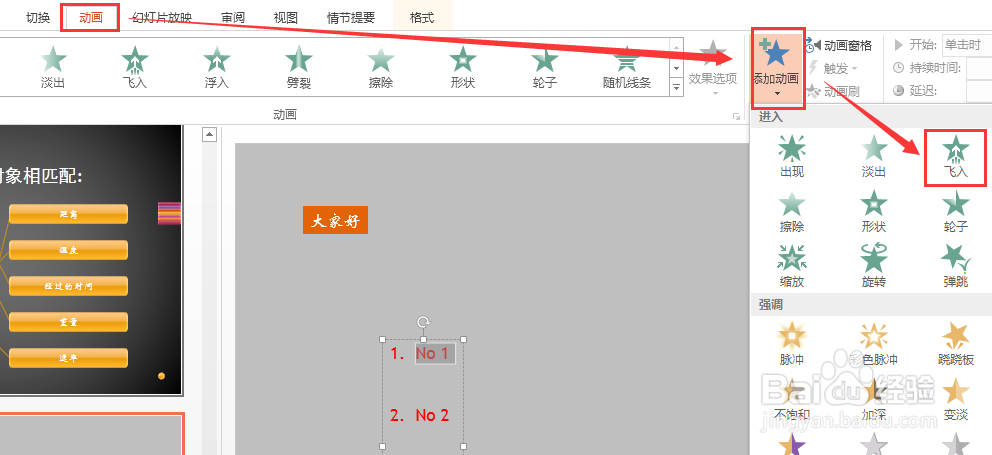
3、然后选择
“动画”
“添加动画”
效果选择“飞入”
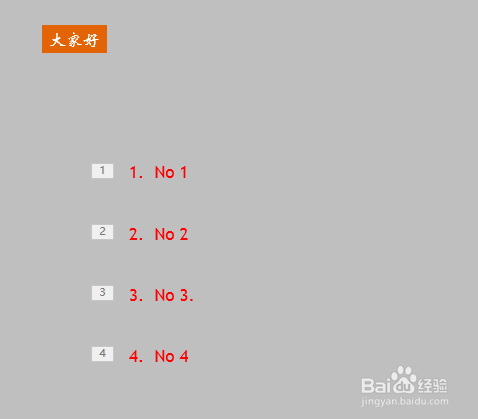
4、可以查看到
No 1前面有个1
表示动画的编号

5、然后同样的方法
给2.3,4都添加这样的效果
如果自己喜欢也可以使用不同的效果
6、最后,自己演示一下就好了。
看看效果怎么样,
个人感觉不错了。

时间:2026-04-25 11:19:34
1、首先设计一个
如图内容的PPT
然后我们来制作动作效果
2、首先选中
No.1
如图
3、然后选择
“动画”
“添加动画”
效果选择“飞入”
4、可以查看到
No 1前面有个1
表示动画的编号
5、然后同样的方法
给2.3,4都添加这样的效果
如果自己喜欢也可以使用不同的效果
6、最后,自己演示一下就好了。
看看效果怎么样,
个人感觉不错了。
