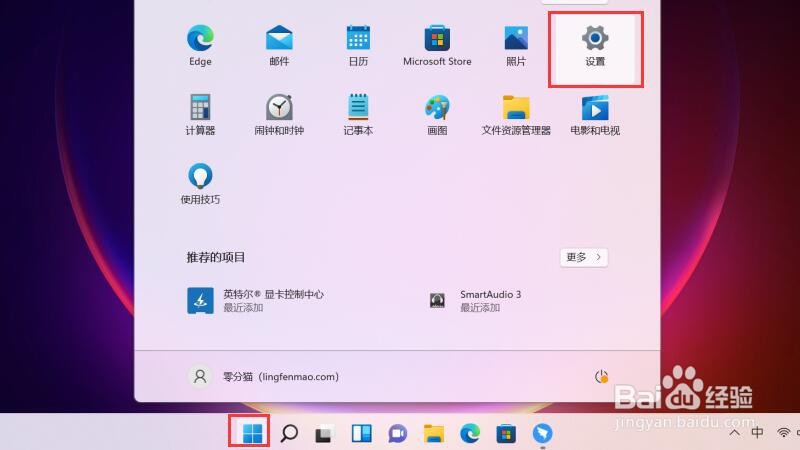
1、在电脑任务栏中点击开始菜单,并选择其中的“设置”。
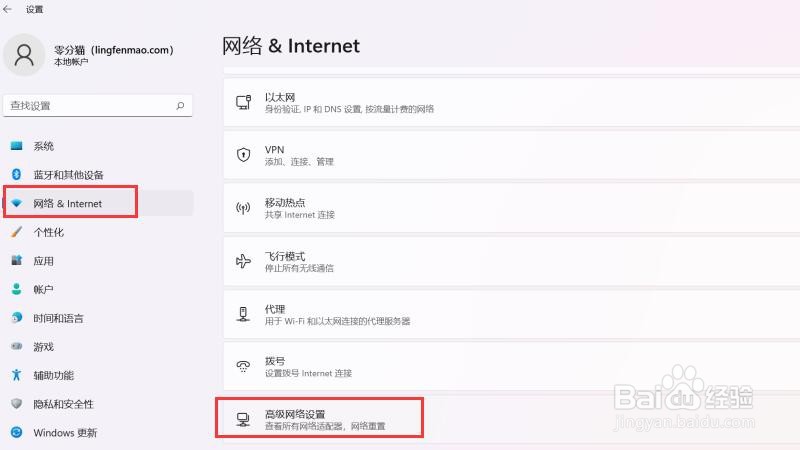
2、在左侧点击“网络&Internet”后,再点击右侧的“高级网络设置”。
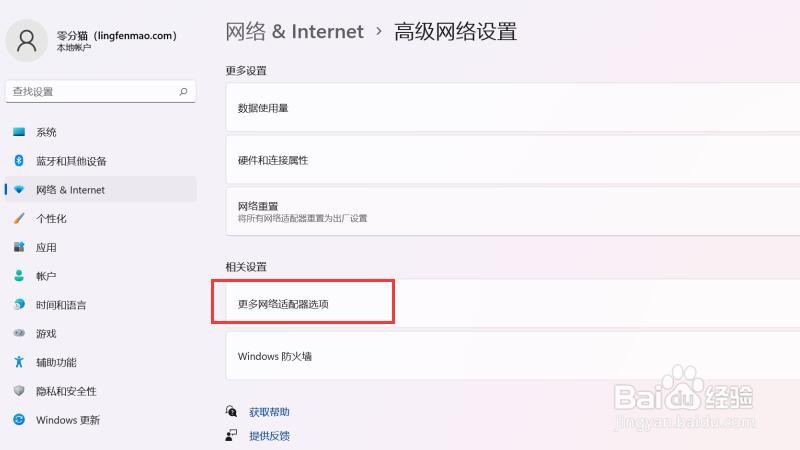
3、在相关设置中点击“更多网络适配器选项”。
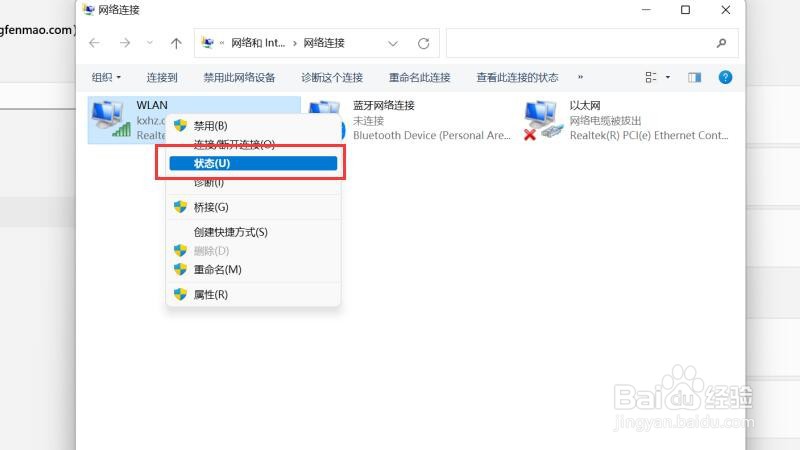
4、在弹出的窗口中右击“WLAN”选择“状态”。
5、接着在WLAN状态中点击“无线属性”。

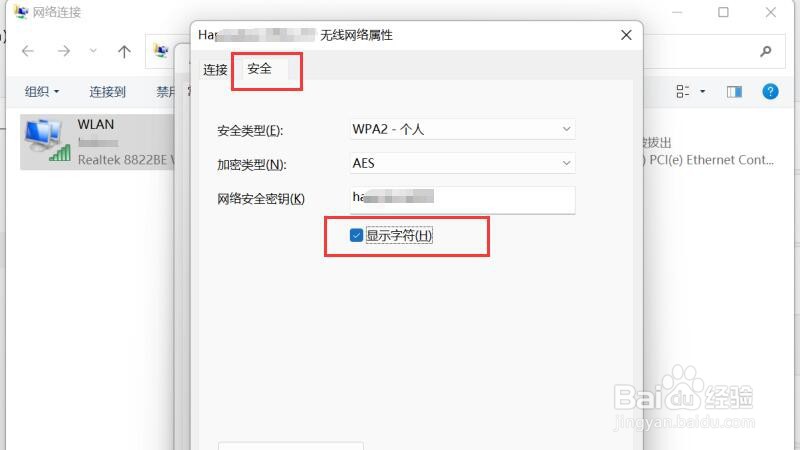
6、最后在无线网络属性中点击“安全”,并勾选下方的“显示字符”即可查看WiFi密码。
时间:2026-04-22 12:00:06
1、在电脑任务栏中点击开始菜单,并选择其中的“设置”。
2、在左侧点击“网络&Internet”后,再点击右侧的“高级网络设置”。
3、在相关设置中点击“更多网络适配器选项”。
4、在弹出的窗口中右击“WLAN”选择“状态”。
5、接着在WLAN状态中点击“无线属性”。
6、最后在无线网络属性中点击“安全”,并勾选下方的“显示字符”即可查看WiFi密码。
