1、 我们先打开PowerPoint Viewer软件,建立空白演示文稿。
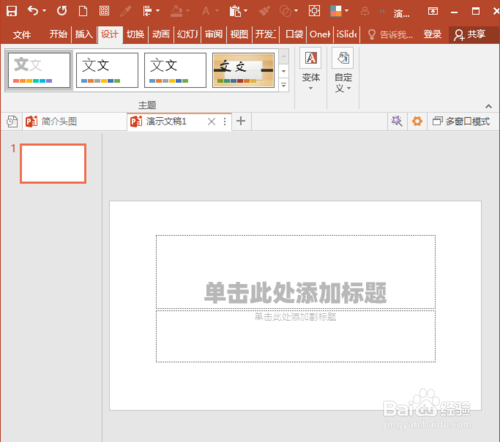
2、 然后我们插入文本框,输入文字。
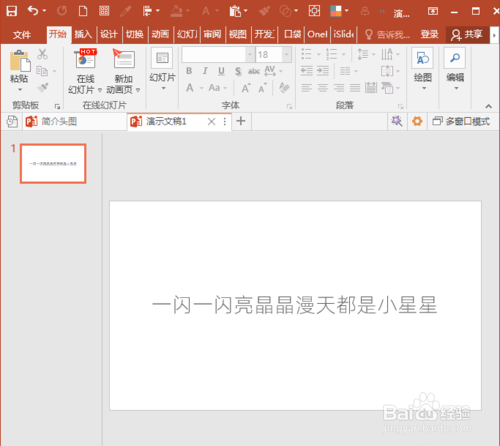
3、接着我们把文本框中的文字拆分成一个文字位于一个文本框中。

4、然后给所有文字设置一种颜色。
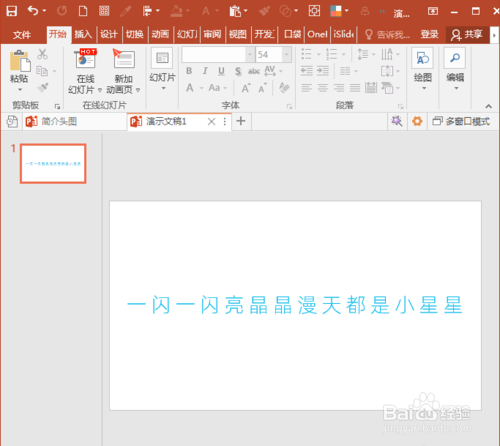
5、 接下来我们把所有文字原位复制一份,再设置为不同的颜色。
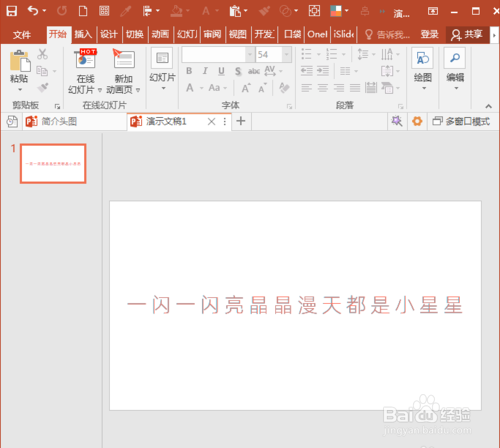
6、这时我们选中所有红色文字,设置为名为“出现”的进入动画。

7、 所有动画设置为自上一动画之后出现,并设置延迟。
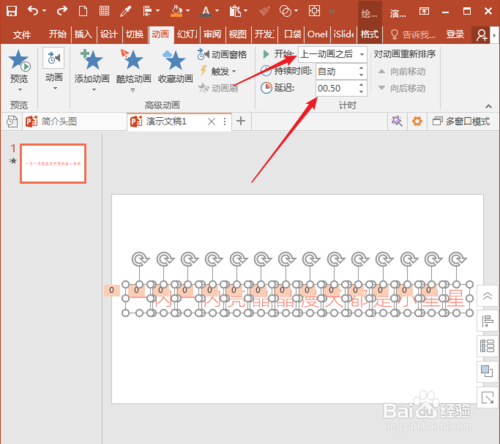
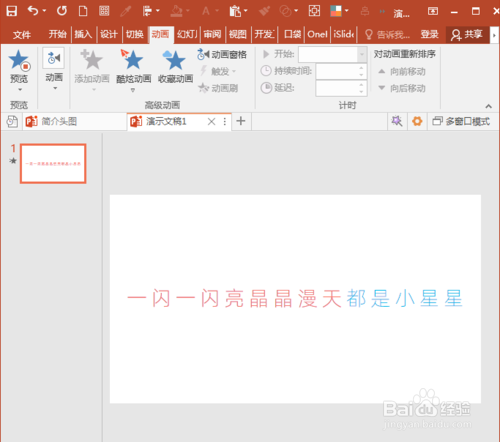
8、这样,执行动画预览,就能得到类似KTV歌词逐个出现的效果了。
时间:2026-04-22 04:03:57
1、 我们先打开PowerPoint Viewer软件,建立空白演示文稿。
2、 然后我们插入文本框,输入文字。
3、接着我们把文本框中的文字拆分成一个文字位于一个文本框中。
4、然后给所有文字设置一种颜色。
5、 接下来我们把所有文字原位复制一份,再设置为不同的颜色。
6、这时我们选中所有红色文字,设置为名为“出现”的进入动画。
7、 所有动画设置为自上一动画之后出现,并设置延迟。
8、这样,执行动画预览,就能得到类似KTV歌词逐个出现的效果了。
