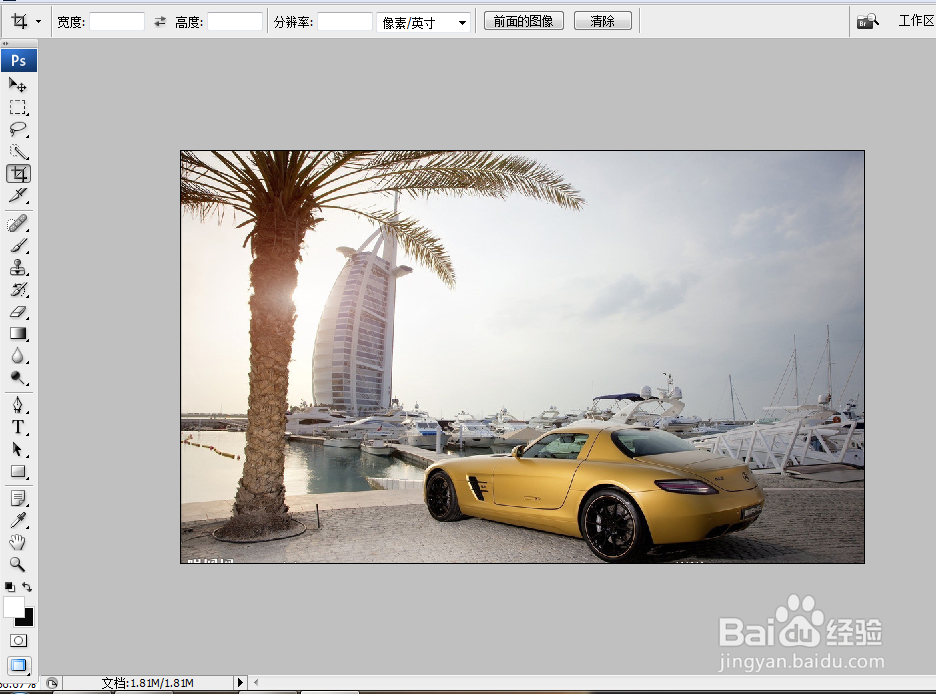
1、将图片导如pS中,如图所示
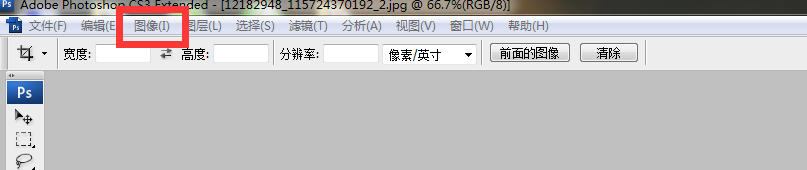
2、点击图像-画布大小命令,出现如图所示对话框
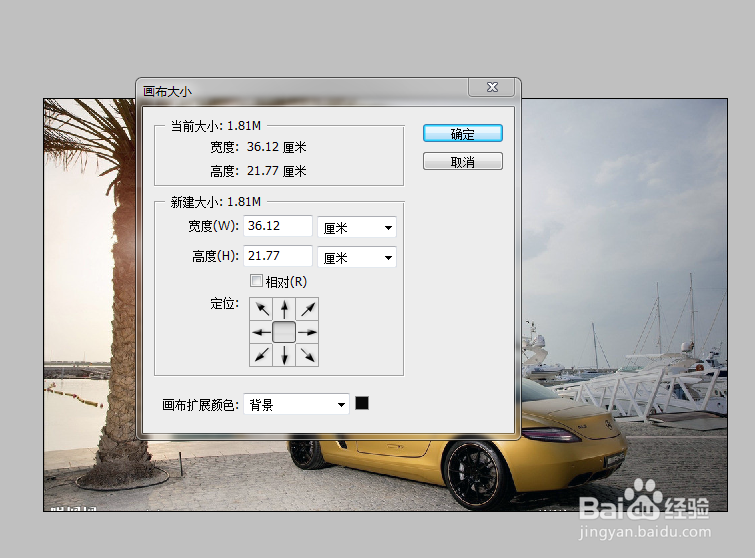
3、如图所示,红色部分代表现在图片的尺寸,即长和宽

4、新建大小则表示为你要将图片改大或者改小后的尺寸
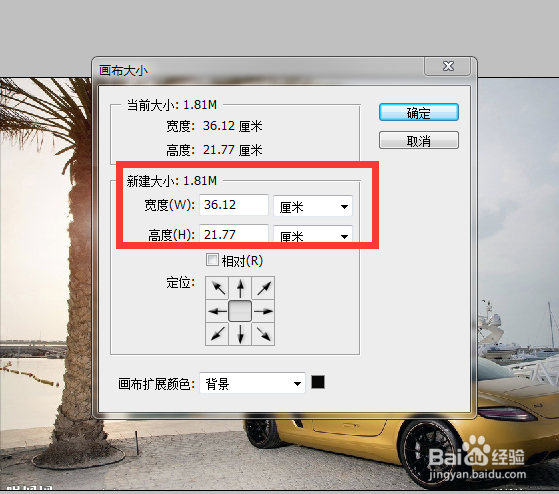
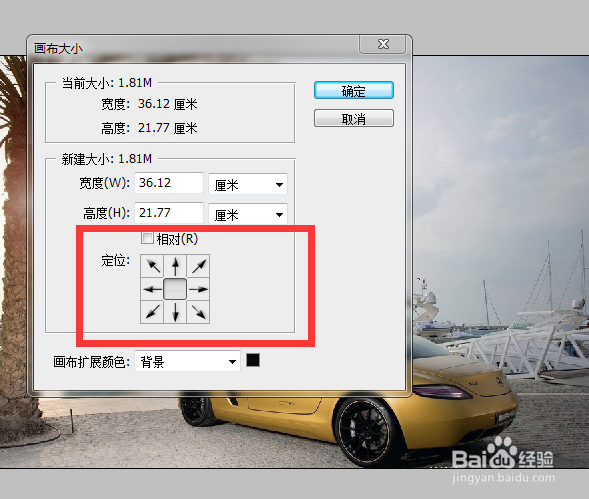
5、定位则是这图片的位置,定位处的九个方格都是可以选中的,你选中方格的位置就是新建图片的相对位置

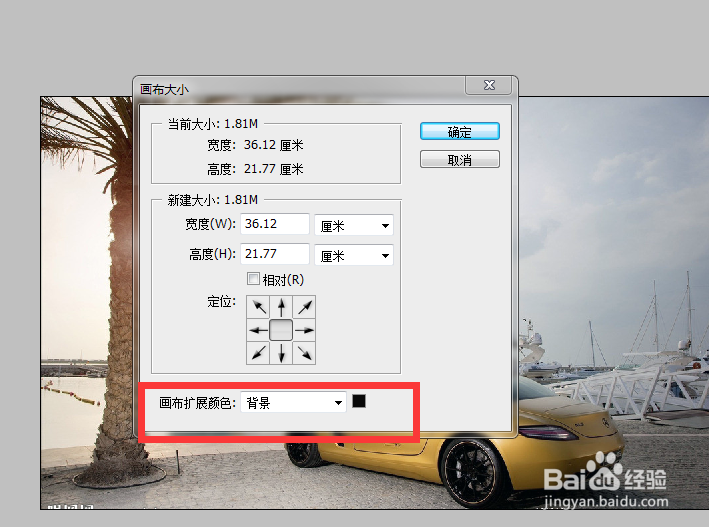
6、画布扩展颜色则表示在超出图片实际尺寸之外的地方的颜色,点击下拉按钮,它的颜色是可以改变的
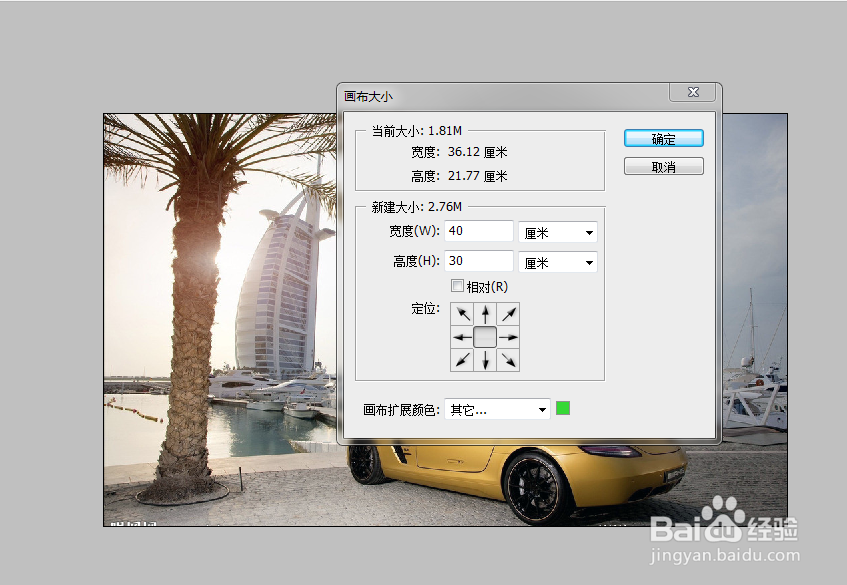
7、我们按照这一改变对这张图片所做的画布大小的改变如下

时间:2026-04-22 21:45:54
1、将图片导如pS中,如图所示
2、点击图像-画布大小命令,出现如图所示对话框
3、如图所示,红色部分代表现在图片的尺寸,即长和宽
4、新建大小则表示为你要将图片改大或者改小后的尺寸
5、定位则是这图片的位置,定位处的九个方格都是可以选中的,你选中方格的位置就是新建图片的相对位置
6、画布扩展颜色则表示在超出图片实际尺寸之外的地方的颜色,点击下拉按钮,它的颜色是可以改变的
7、我们按照这一改变对这张图片所做的画布大小的改变如下
