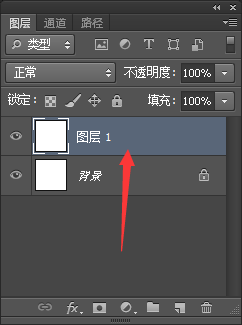
1、新建一个白色画布,转到图层面板,按Ctrl+J快捷键复制背景图层,得到“图层 1”。
2、使前景色为白色,背景黑色。
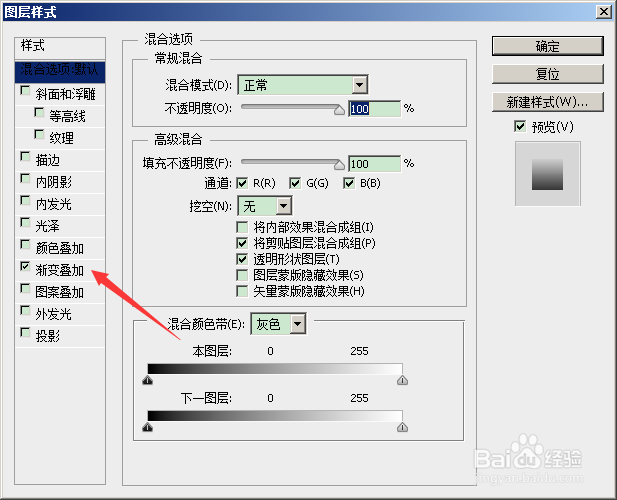
双击图层1打开图层样式,在弹出的菜单列表中选择“渐变叠加”
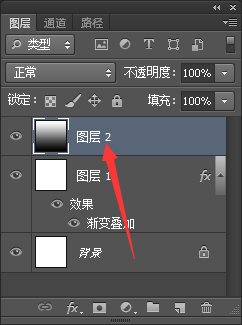
3、按 Ctrl+Alt+Shift+E 快捷键盖印图层,得到“图层 2”,如下图所示。
4、滤镜菜单 -> 像素化 -> 色彩半调
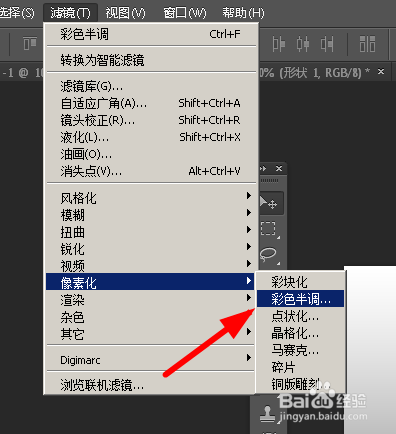
5、在弹出的“色彩半调”对话框中设置其属性:最大半径 20像素,其他默认即可

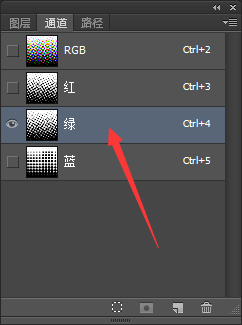
6、切换到“通道”选项卡。
选绿通道,按住 Ctrl 键单击绿通道,将其载入选区。
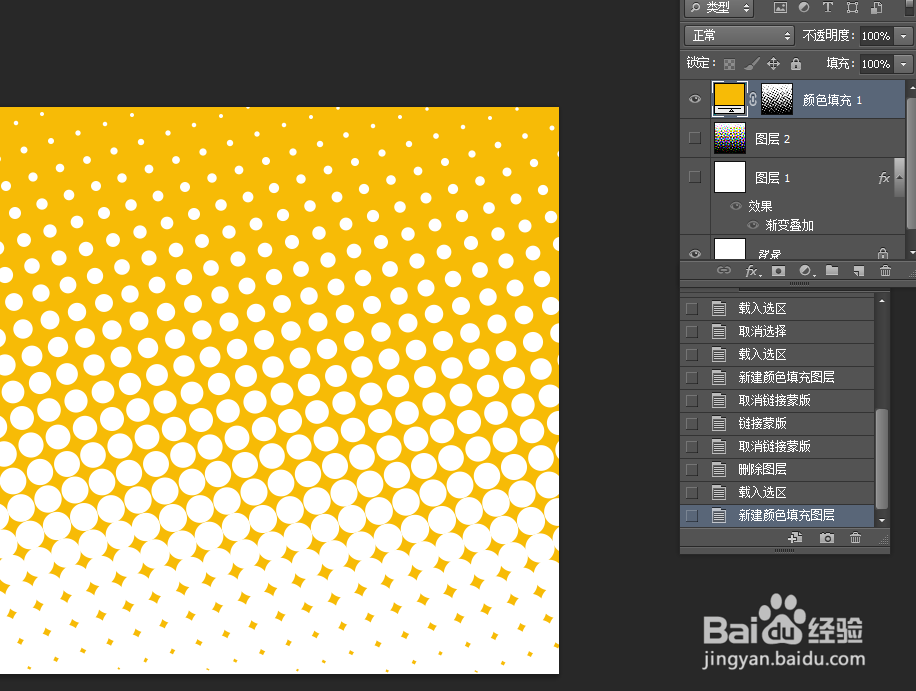
7、转换到“图层”选项卡。在图层面板上将“图层 1”与“图层 2”前面的眼睛符号取消,效果如下。单击图层面板底部的“创建新的填充或调整图层”按钮,选择里面的纯色。

8、最终效果如下图