1、用户先打开表格,然后将表格选中

2、然后我们点击进步的插入插入表格

3、表格这就制作完成了,然后我们选中表格的第1行也就是首行

4、然后点击顶部的视图,在下方点击冻结窗格,然后在下拉列表中点击冻结首行

5、我们滑动鼠标就发现首行已经固定住了,接下来我们固定最后一行

6、我们选中最后一行
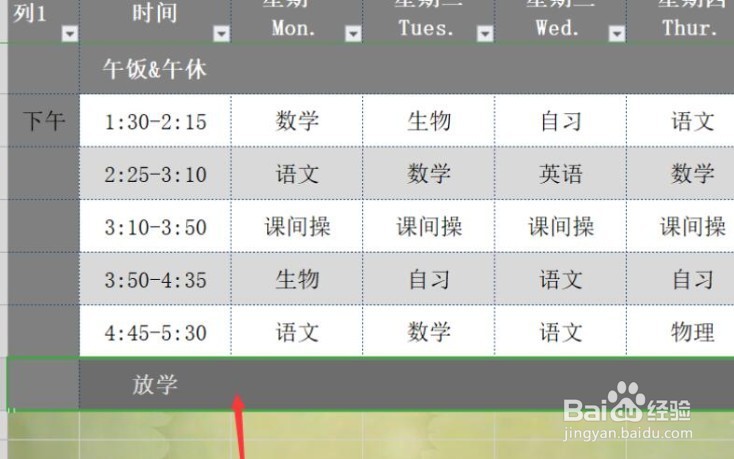
7、然后在上面找到视图,点击拆分窗口

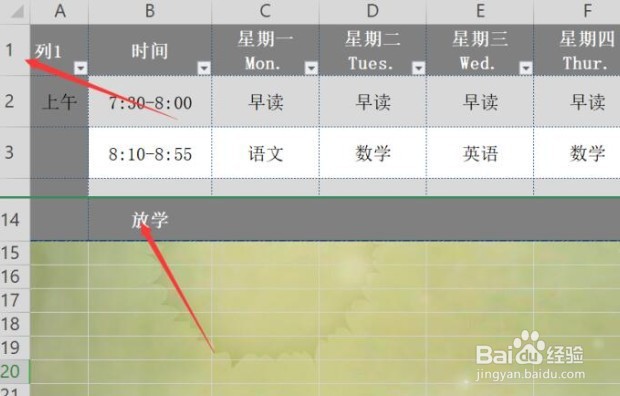
8、那样最后一行和第1行就都被固定住了
时间:2026-04-22 05:42:30
1、用户先打开表格,然后将表格选中
2、然后我们点击进步的插入插入表格
3、表格这就制作完成了,然后我们选中表格的第1行也就是首行
4、然后点击顶部的视图,在下方点击冻结窗格,然后在下拉列表中点击冻结首行
5、我们滑动鼠标就发现首行已经固定住了,接下来我们固定最后一行
6、我们选中最后一行
7、然后在上面找到视图,点击拆分窗口
8、那样最后一行和第1行就都被固定住了
