Excel动态图表制作带数值调节功能

 时间:2026-02-14 08:51:45

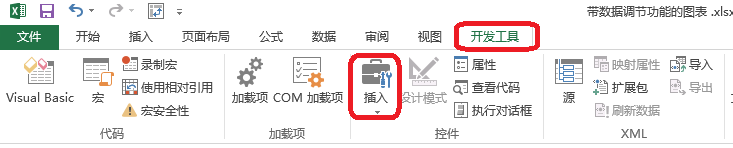
1、1.点击开发工具——插入窗体控件。

Excel动态图表制作带数值调节功能

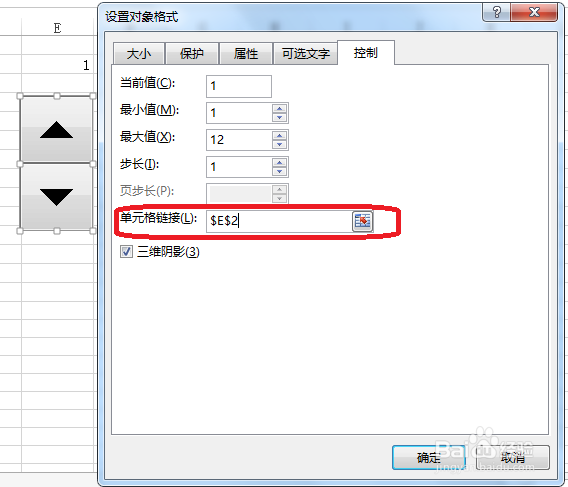
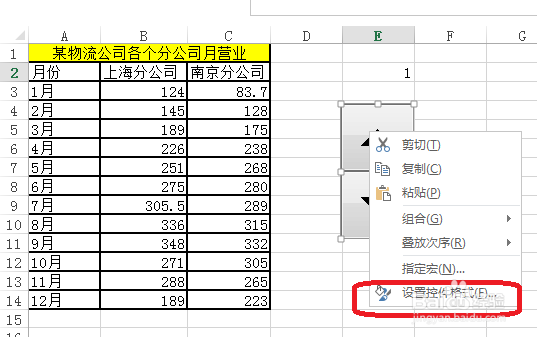
2、2.右击——设置控件格式。

当前值一般默认为1.

最小值看横坐标的最小值

最大值看横坐标的最大值

步长——每点一次控件变动的大小。
Excel动态图表制作带数值调节功能

Excel动态图表制作带数值调节功能

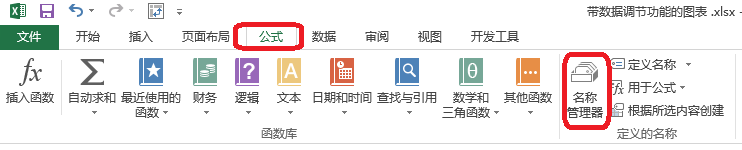
1、3.点击公式——名称管理器。

Excel动态图表制作带数值调节功能

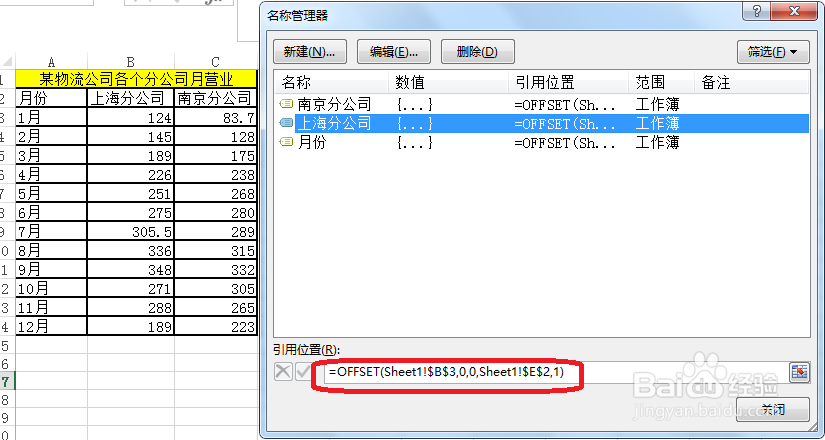
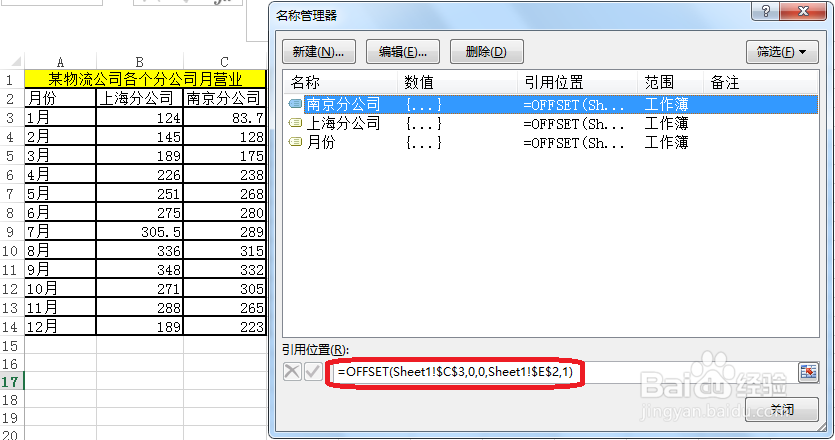
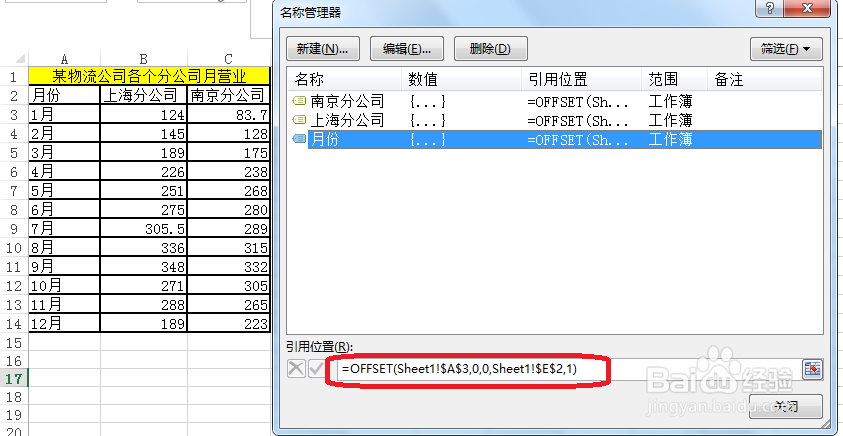
2、4.如图,新建名称管理器。

引用位置输入公式=offset(sheet1$A$3,0,0sheet1$E$2,1)

表示已A3(1月)为参照单元格,不进行行列的偏移,如果E2=5,则返回5行1列。(即区域1月到5月)

具体经验参看小编的经验

Excel中offset函数的使用方法
Excel动态图表制作带数值调节功能

Excel动态图表制作带数值调节功能

Excel动态图表制作带数值调节功能

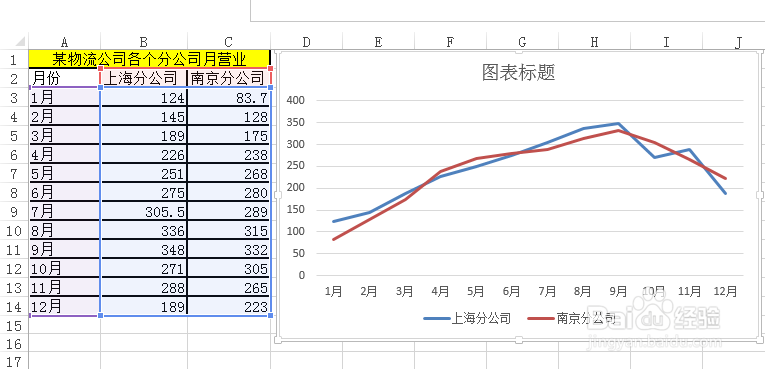
1、5.选中表格的数据区域——点击插入图表,效果如图所示。

Excel动态图表制作带数值调节功能

2、6.点击图表工具——设计——选择数据。

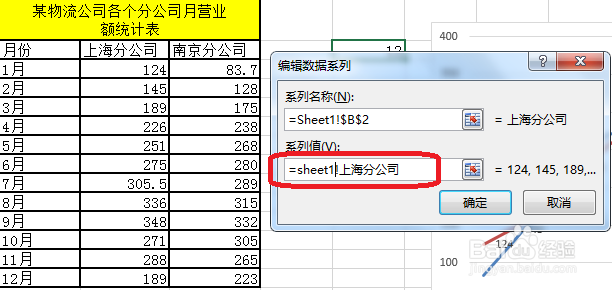
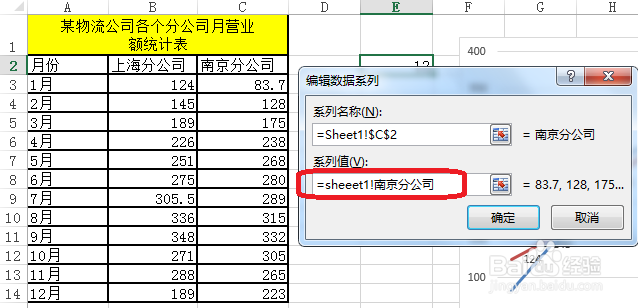
如图所示对系列名称为上海分公司的系列进行编辑数据。

系列值改为=sheet1!上海分公司。

sheet!1为固定的形式,上海分公司——为上面定义的名称,是变动的数据。
Excel动态图表制作带数值调节功能

Excel动态图表制作带数值调节功能

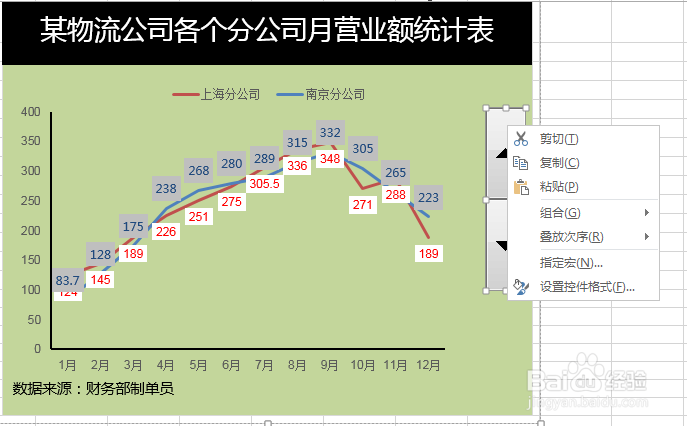
1、7.使用ctrl选中控件和图表,然后右击——组合。

Excel动态图表制作带数值调节功能

2、8.最后效果如图所示,点击控件,显示不同的数据图表。

Excel动态图表制作带数值调节功能

Excel动态图表制作带数值调节功能

  • 如何在Excel中插入微调项
  • EXCEL电子表格如何插入微调项
  • 如何快速改变数据源引用类型
  • 在EXCEL中添加一个数值调节按钮
  • excel控件按钮制作
  • 热门搜索
    南宁旅游景点 惠州旅游景点大全 天津 旅游 临夏旅游 北京市旅游局 门头沟旅游 南京周边旅游 日本旅游地图 四姑娘山旅游攻略 同程网旅游网