如何给excel中的图片添加“柔滑边缘矩形”效果

 时间:2026-02-12 18:49:59

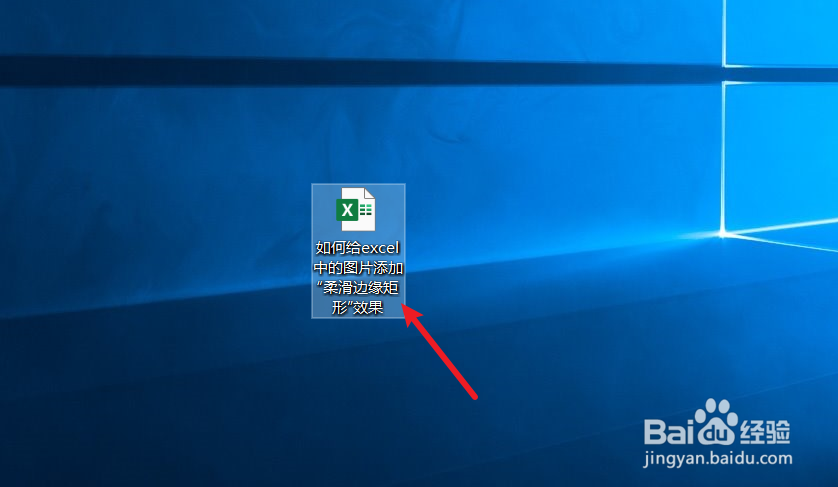
1、打开一篇excel。如下图:

如何给excel中的图片添加“柔滑边缘矩形”效果

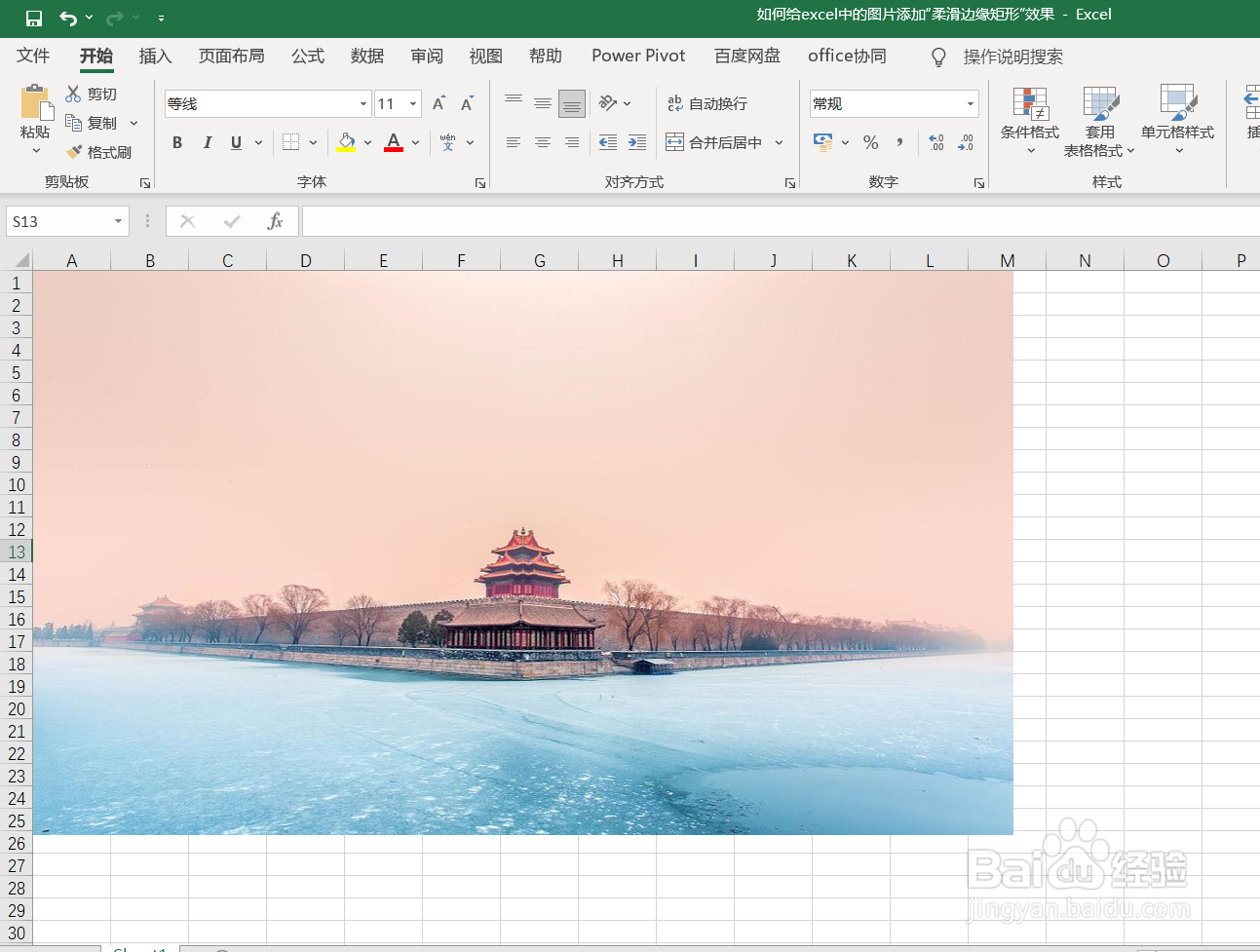
2、在excel中插入一张图片作为示例。如下图:

如何给excel中的图片添加“柔滑边缘矩形”效果

3、点击excel功能区中的“图片格式”工具栏。如下图:

如何给excel中的图片添加“柔滑边缘矩形”效果

4、在excel“图片格式”-“图片样式”中选择“柔滑边缘矩形”样式。如下图:

如何给excel中的图片添加“柔滑边缘矩形”效果

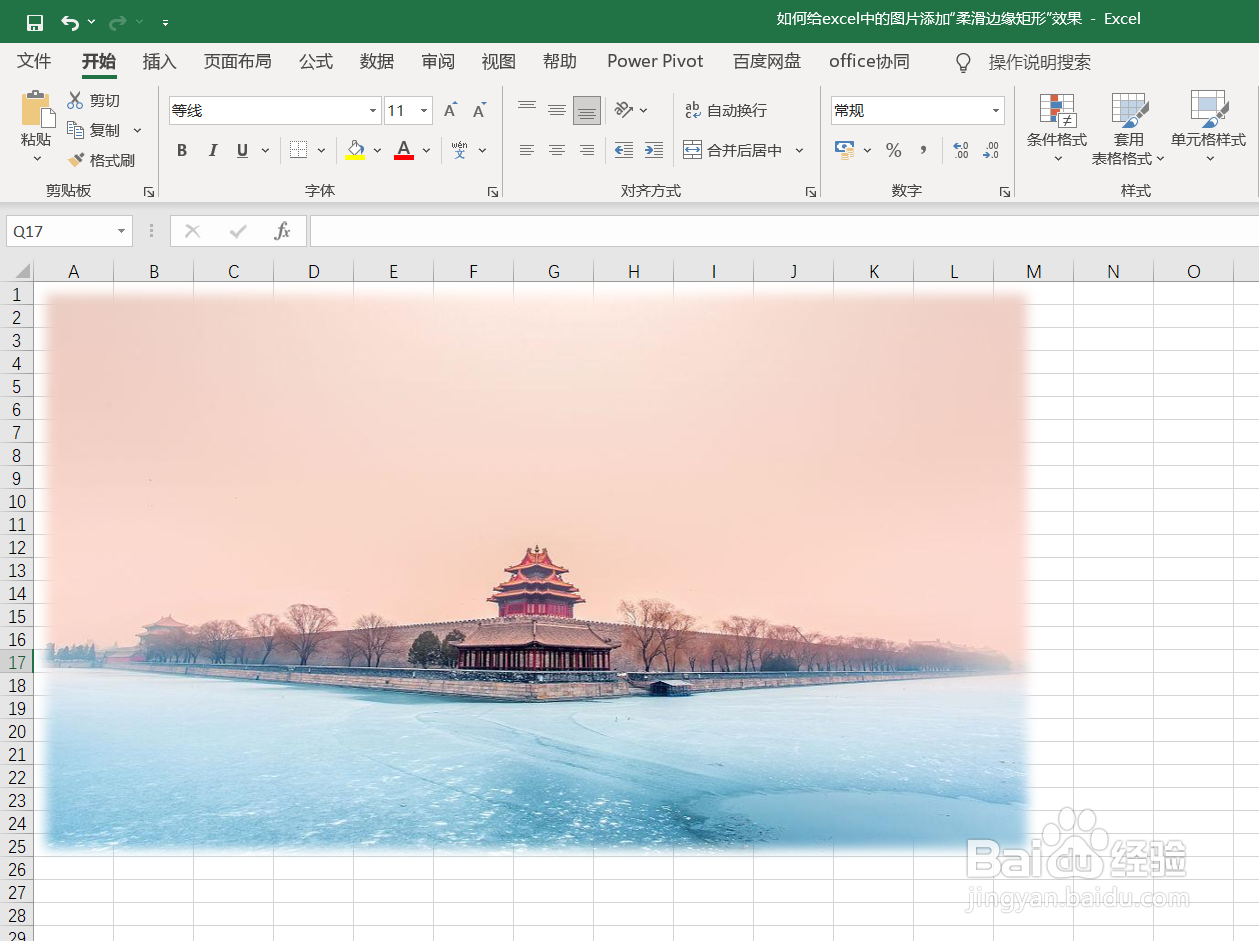
5、接下来我们查看一下excel中“柔滑边缘矩形”图片样式效果。如下图:

如何给excel中的图片添加“柔滑边缘矩形”效果

6、总结:如何给excel中的图片添加“柔滑边缘矩形”效果

(1)打开一篇excel

(2)在excel中插入一张图片作为示例

(3)点击excel功能区中的“图片格式”工具栏

(4)在excel“图片格式”-“图片样式”中选择“柔滑边缘矩形”样式

(5)“柔滑边缘矩形”图片样式效果

  • 突出显示怎么设置
  • word灰色底纹怎么设置
  • excel批量输入工号?excel怎样批量输入工号?
  • 怎样在Word中查找词汇和替换掉错误的词汇
  • 段前段后间距怎么设置为10磅
  • 热门搜索
    黄山旅游路线 上海旅游高等专科学校教务处 坝上草原旅游攻略 长沙 旅游 湖南旅游线路 湖南省旅游局 十月旅游 成都旅游局 端午节旅游攻略 绵阳旅游景点大全