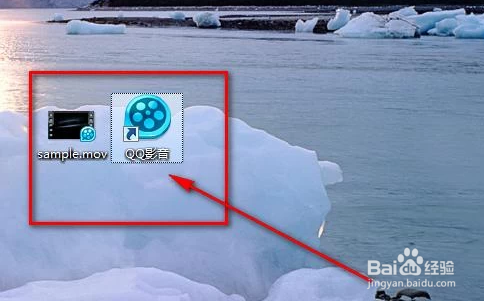
1、首先,准备好视频素材,然后用QQ影音播放视频
2、播放之后,点击QQ影音右下角的钳子状的图标。

3、然后你就可以看到“截取”这个功能了,点一下截取图标。

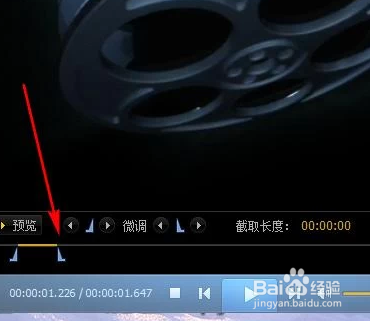
4、如图,暗黄褐色片段就是截取的视频片段,可以通过滑动两边的刀片工具来调整截取的视频的长度大小。
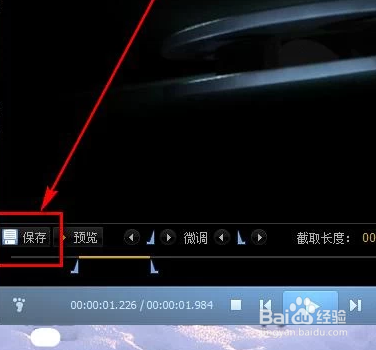
5、做完上面的步骤之后,点击“保存”按钮来保存截取的视频片段。
6、选择“无损保存视频”,看看保存的位置,然后,点击确定按钮就可以输出截取的视频片段了。

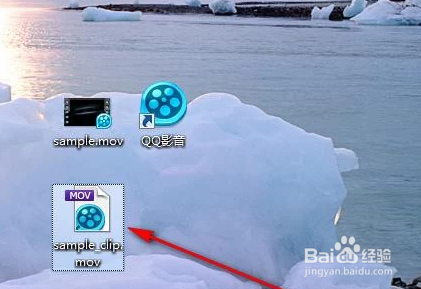
7、如图所示,这就是之前截取的视频片段,
时间:2026-04-28 17:31:08
1、首先,准备好视频素材,然后用QQ影音播放视频
2、播放之后,点击QQ影音右下角的钳子状的图标。
3、然后你就可以看到“截取”这个功能了,点一下截取图标。
4、如图,暗黄褐色片段就是截取的视频片段,可以通过滑动两边的刀片工具来调整截取的视频的长度大小。
5、做完上面的步骤之后,点击“保存”按钮来保存截取的视频片段。
6、选择“无损保存视频”,看看保存的位置,然后,点击确定按钮就可以输出截取的视频片段了。
7、如图所示,这就是之前截取的视频片段,
