电脑win10家庭版系统怎么开启来宾用户设置密码

 时间:2026-05-02 07:28:46

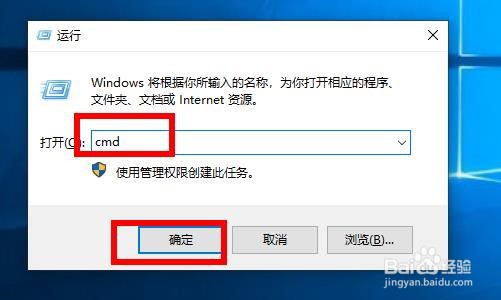
1、首先同时按着键盘的win+r键 打开运行界面

电脑win10家庭版系统怎么开启来宾用户设置密码

2、在运行界面输入cmd 在点击确定

电脑win10家庭版系统怎么开启来宾用户设置密码

3、在cmd界面输入命令 net user guest /active:yes 按回车 来开启来宾用户

电脑win10家庭版系统怎么开启来宾用户设置密码

4、再 输入命令 net user guest 12345 回车 (注意这里的12345就是密码  你们可以自己修改)

电脑win10家庭版系统怎么开启来宾用户设置密码

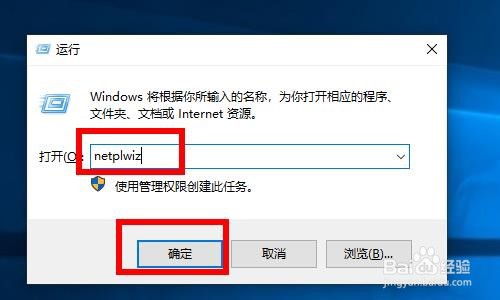
5、为了确定是不是真的开启了 按着键盘win+r 在运行界面输入 netplwiz 命令点击确定
电脑win10家庭版系统怎么开启来宾用户设置密码

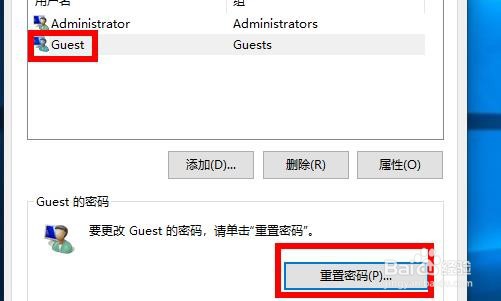
6、这里可以看见 存在Guest用户了

电脑win10家庭版系统怎么开启来宾用户设置密码

7、当然这里也可以修改guest来宾用户的密码  点击他 然后点击下面的 设置密码
电脑win10家庭版系统怎么开启来宾用户设置密码

8、在这里输入密码

电脑win10家庭版系统怎么开启来宾用户设置密码

  • Win10电脑怎么共享用户名和密码?
  • 如何解决“你不能访问此共享文件夹,因为你组织的安全策略阻止未经身份验证的来宾访问……”?
  • 共享文件夹无法访问共享文件怎么办?
  • 解决“你没有权限访问,请与网络管理员联系”
  • win7“您可能没有权限使用网络资源”的解决办法
  • 热门搜索
    智慧旅游平台 江西景德镇旅游攻略 旅游年卡一卡通景点 张家口天路旅游攻略 黄冈旅游景点大全 湖北省旅游条例 苏州青旅三三旅游 湖南省旅游网 南京市旅游地图 世界旅游胜地有哪些