win10如何查看显卡支不支持DX12?

 时间:2026-02-15 16:10:50

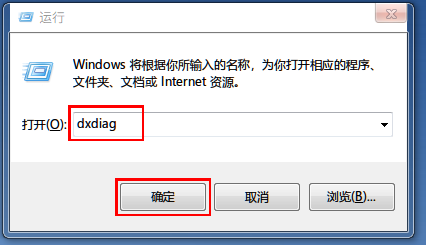
1、首先我们在键盘上同时按住:“win”+“R”键

win10如何查看显卡支不支持DX12?

2、之后会弹出运行的对话框,在对话框里输入:“dxdiag”,点击“确定”。
win10如何查看显卡支不支持DX12?

3、这时系统会打开DirectX诊断工具,开始进入自动诊断状态。

4、图中绿色的显示条就表示正在进行诊断,诊断完成后绿色进度条就会消失。

win10如何查看显卡支不支持DX12?

win10如何查看显卡支不支持DX12?

5、接着我们切换到显示这一栏。

win10如何查看显卡支不支持DX12?

6、我们查看功能级别这一栏:如果有数值12则表示支持系统显卡支持DX12,无则不支持。演示机器并没有显示,说明不支持DX12

win10如何查看显卡支不支持DX12?

1、[1]同时按住键盘的win+R。

[2]弹出的对话框输入“dxdiag”点击确定。

[3]系统开始自动诊断检测,绿色进度条消失后切换到显示。

[4]功能级别这一栏如果有数值12那就是支持

  • Award Bios增加SLIC2.1详细教程,终稿。
  • Win10电脑进程太多怎么优化
  • 如何获取微软官网最新版本的Windows10系统
  • Win10怎么切换Win7风格
  • 如何解决Windows无法完成格式化
  • 热门搜索
    金华旅游 江苏旅游 普陀山旅游攻略 北京旅游 青岛旅游 普者黑旅游攻略 青州旅游 假期旅游 梵净山旅游攻略 青海旅游攻略