如何禁止Windows10系统使用数据流量进行更新

 时间:2026-04-23 01:27:58

1、方法1:在电脑桌面中,鼠标右键左下角的开始,在弹出的列表中选择“设置”选项,打开Windows设置。

如何禁止Windows10系统使用数据流量进行更新

2、方法2:在键盘中一同按下快捷键“WIN + I”,打开Windows设置。

如何禁止Windows10系统使用数据流量进行更新

1、在“Windows设置”中,选择“更新和安全”设置项。

如何禁止Windows10系统使用数据流量进行更新

2、在“更新和安全”界面中,选择“高级选项”选项。

如何禁止Windows10系统使用数据流量进行更新

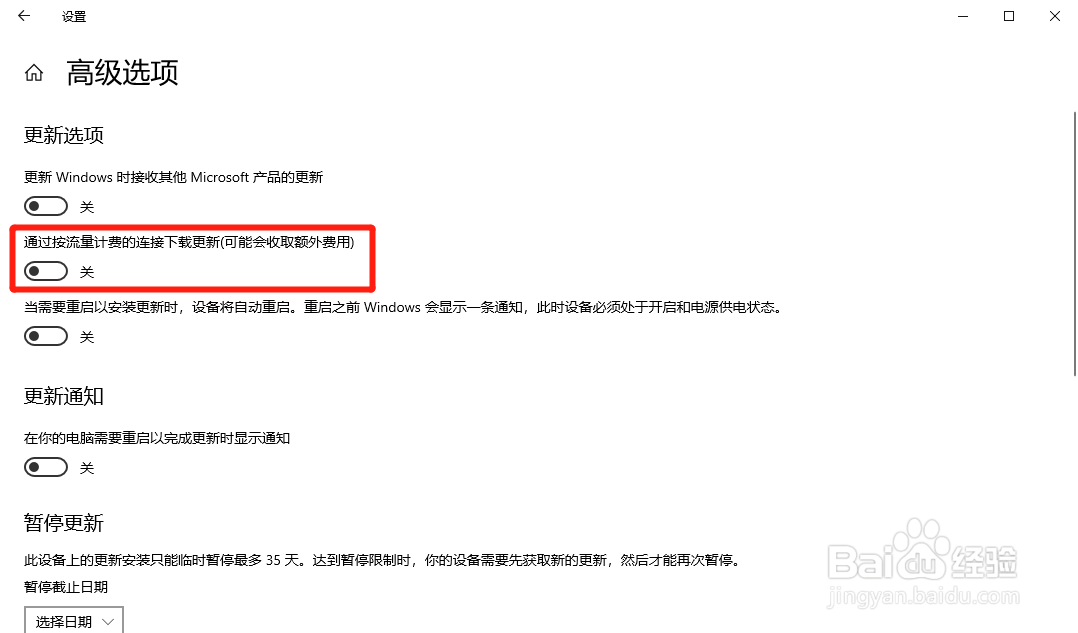
3、在“高级选项”界面中,关闭“通过按流量计费的连接下载更新(可能会收取额外费用)”选项的勾选开关。
如何禁止Windows10系统使用数据流量进行更新

4、在“高级选项”界面中,点击“传递优化”选项。

如何禁止Windows10系统使用数据流量进行更新

5、在“传递优化”界面中,取消勾选“当此项打开时,你的电脑还可以将以前下载的部分 Windows 更新和应用发送到本地网络上的电脑或internet 上的电脑,具体是下面选择的内容而定”选项的勾选开关。

如何禁止Windows10系统使用数据流量进行更新

  • Unity如何使用Transform组件
  • 《apex》一个赛季持续多久
  • Latex排版如何将图片转为.eps
  • axure怎么设置弹框动画?
  • Visual Studio中如何设置文本字体
  • 热门搜索
    肇庆旅游 阆中旅游 武隆旅游 非洲旅游 全国旅游景点排名 海南岛旅游景点 海参崴旅游 海陵岛旅游攻略 江西旅游商贸 长春旅游攻略