如何使计算机只关闭显示器不休眠防止下载中断?

 时间:2026-02-13 09:28:55

1、第一步,点击计算机左下角的开始,弹出下拉菜单。

如何使计算机只关闭显示器不休眠防止下载中断?

2、第二步,在搜索程序和文件处输入“电源选项”,进行搜索。

如何使计算机只关闭显示器不休眠防止下载中断?

3、第三步,点击打开电源选项窗口。

如何使计算机只关闭显示器不休眠防止下载中断?

4、第四步,点击左侧“选择关闭显示器的时间”或者“更改计算机睡眠时间”,进入到编辑计划设置页面。

如何使计算机只关闭显示器不休眠防止下载中断?

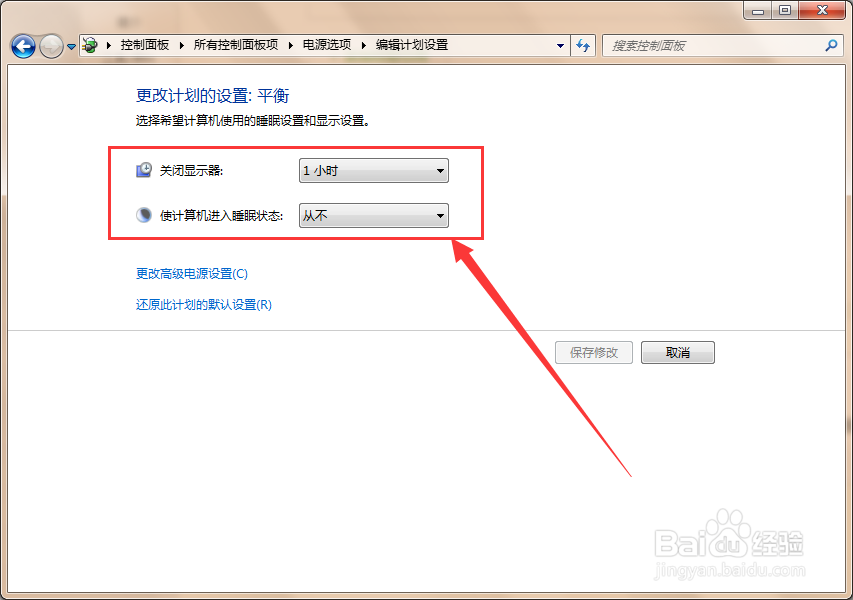
5、第五步,在页面上将“使计算机进入睡眠状态”设置为“从不”,关于“关闭显示器”的时间设置,根据自己的需求设置,最后点击“保存修改”即可。

如何使计算机只关闭显示器不休眠防止下载中断?

如何使计算机只关闭显示器不休眠防止下载中断?

1、点击开始,搜索并到电源选项。

2、点击左侧“选择关闭显示器的时间”或者“更改计算机睡眠时间”。

3、“使计算机进入睡眠状态”设置为“从不”,“关闭显示器”的时间根据实际设置。
如何使计算机只关闭显示器不休眠防止下载中断?

  • 休眠和睡眠哪个对电脑好
  • Win10虚拟内存怎么设置
  • 最新win10激活不了的解决方法
  • Windows11更新后键盘灯不亮
  • Windows10系统打开管理员命令提示符的六种方法
  • 热门搜索
    湖南省内旅游景点 宝兴旅游 厦门旅游攻略地图 北京旅游教育网 郎木寺旅游 春天哪里旅游好 福建泰宁旅游攻略 山东临沂旅游景点大全 云南香格里拉旅游景点 关于旅游的诗句