Eclipse配置JDK的详细操作

 时间:2026-02-14 08:39:12

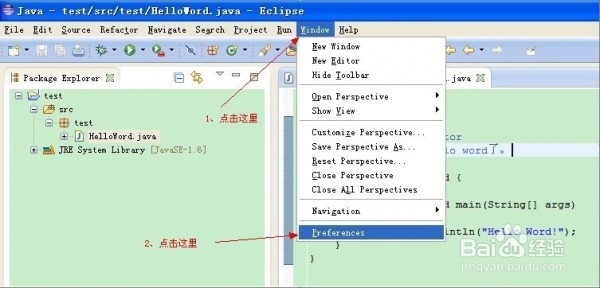
1、点击eclipse菜单栏的window下拉菜单选中preference
Eclipse配置JDK的详细操作

2、点击preference进入配置项管理对话框,展开Java,再选中Installed JREs,右边窗口就出现了jdk配置项了

Eclipse配置JDK的详细操作

3、点击Add按钮,进入jdk选择对话框

Eclipse配置JDK的详细操作

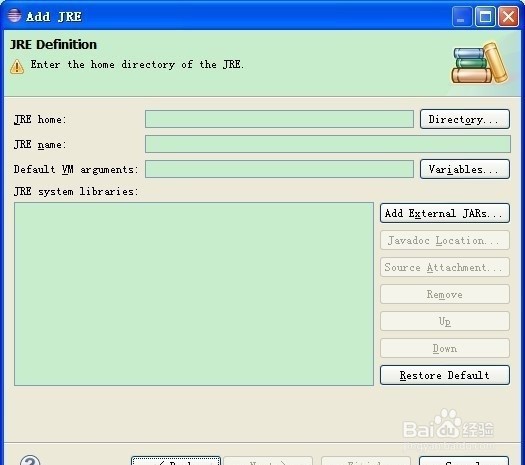
4、这里会要求选中一个jre版本添加到工作空间中,我们选择第三个Standard VM,点击“Next>”按钮,进入具体的jre选中页面。
Eclipse配置JDK的详细操作

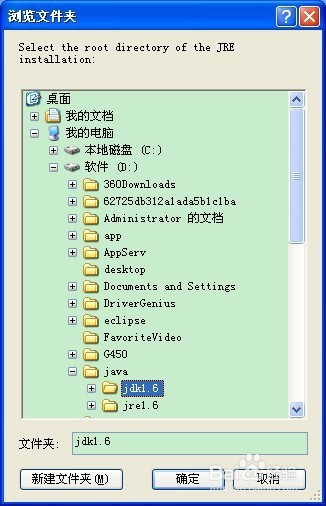
5、点击“directory”按钮,进入jdk所在文件夹选择对话框,找到你的jdk解压目录,选中,点“确定”即可
Eclipse配置JDK的详细操作

6、选中后,回到自动回到eclipse的jdk选中对话框,选中的jdk相关信息会填入对话框中,点击“finish”即可。下面我这里出现红叉,是因为我选中的jdk是eclipse已经绑定了的。无需重复绑定了。

Eclipse配置JDK的详细操作

  • 《文明5》解决游戏后期财政赤字诀窍
  • Win10系统dll缺失怎么修复?
  • CentOS7系统tmp目录的清理规则设置方法
  • WinRAR压缩软件怎么设置单击打开文件
  • fgotv动画绝对魔兽战线活动攻略
  • 热门搜索
    茂名放鸡岛旅游攻略 福建泰宁旅游攻略 长春大学旅游 温州文成旅游景点 济南红叶谷旅游攻略 诸暨旅游景点大全 厦门大学旅游攻略 香港旅游胜地 九华山旅游景点 云南保山旅游