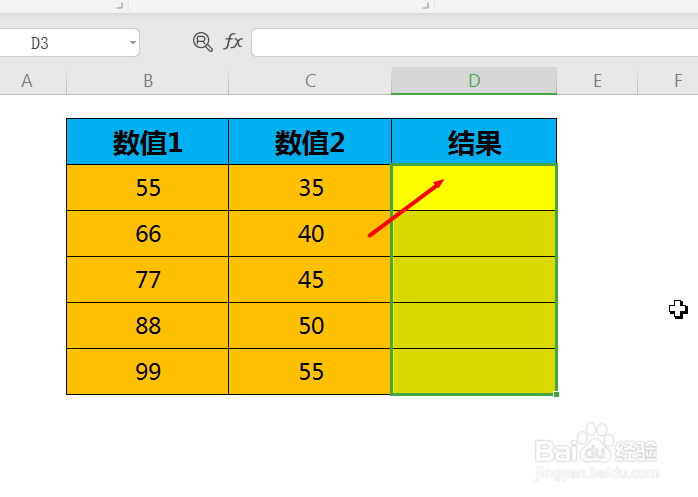
1、首先打开表格,选中要返回数值的单元格,
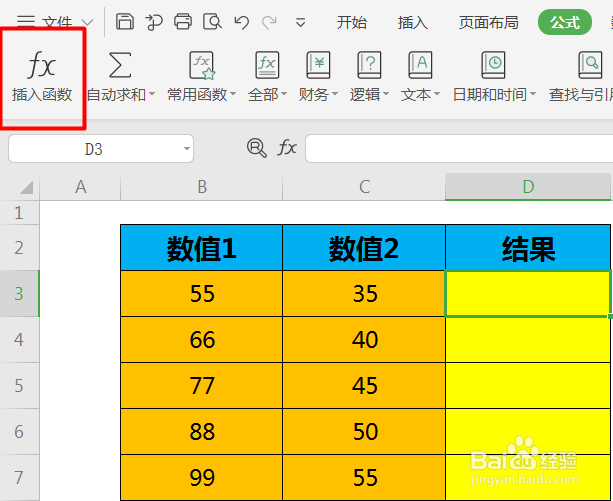
2、然后点击“公式-插入函数”
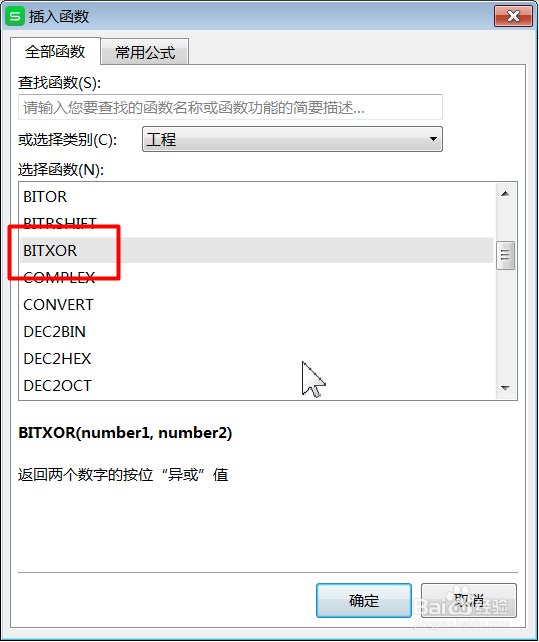
3、其次点击选择类别“工程”,在函数列表中选择“BITXOR”函数
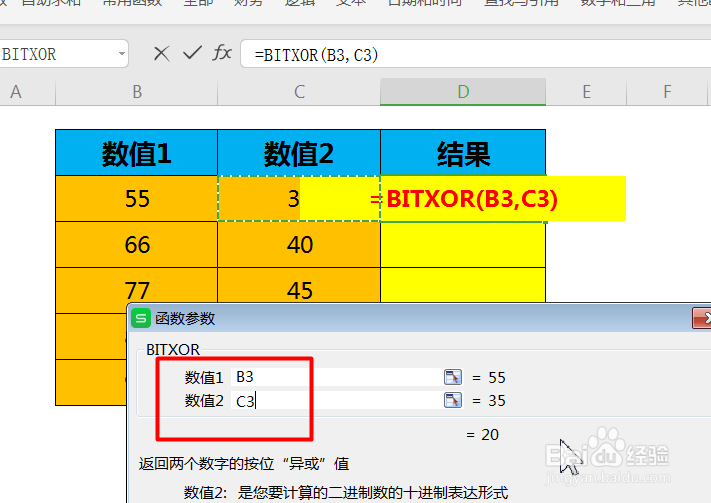
4、打开函数参数对话框,将各个参数填入相应的框中,点击确定
5、然后将鼠标置于第一个单元格右下角向下拉动得到全部结果
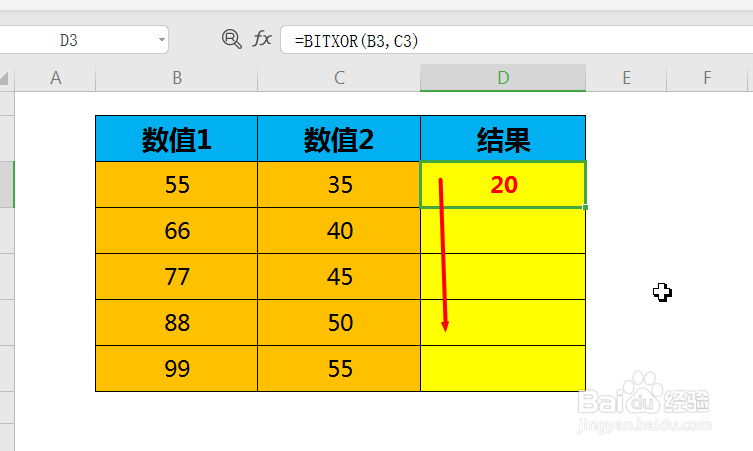
6、最后即可看到单元格显示计算所有的答案

1、1、首先编辑好基本格式,点击要返回结果单元格
2、其次点击“公式-工程”表中选中“BITXOR”函数
3、最后各个参数填入相应的框中点击确定即可

时间:2026-04-22 13:11:49
1、首先打开表格,选中要返回数值的单元格,
2、然后点击“公式-插入函数”
3、其次点击选择类别“工程”,在函数列表中选择“BITXOR”函数
4、打开函数参数对话框,将各个参数填入相应的框中,点击确定
5、然后将鼠标置于第一个单元格右下角向下拉动得到全部结果
6、最后即可看到单元格显示计算所有的答案
1、1、首先编辑好基本格式,点击要返回结果单元格
2、其次点击“公式-工程”表中选中“BITXOR”函数
3、最后各个参数填入相应的框中点击确定即可
