在ppt中给上凸弯带形填充彩色渐变色的方法

 时间:2026-02-12 18:57:41

1、打开powerpoint,将单击此处添加标题和副标题两个输入框删除,出现一个空白的编辑页面;

在ppt中给上凸弯带形填充彩色渐变色的方法

2、点击插入菜单,选择形状工具;

在ppt中给上凸弯带形填充彩色渐变色的方法

3、在星与旗帜中点击上凸弯带形;

在ppt中给上凸弯带形填充彩色渐变色的方法

4、画出一个上凸弯带形;

在ppt中给上凸弯带形填充彩色渐变色的方法

5、点击格式,选择形状填充,点击渐变下的其他渐变;

在ppt中给上凸弯带形填充彩色渐变色的方法

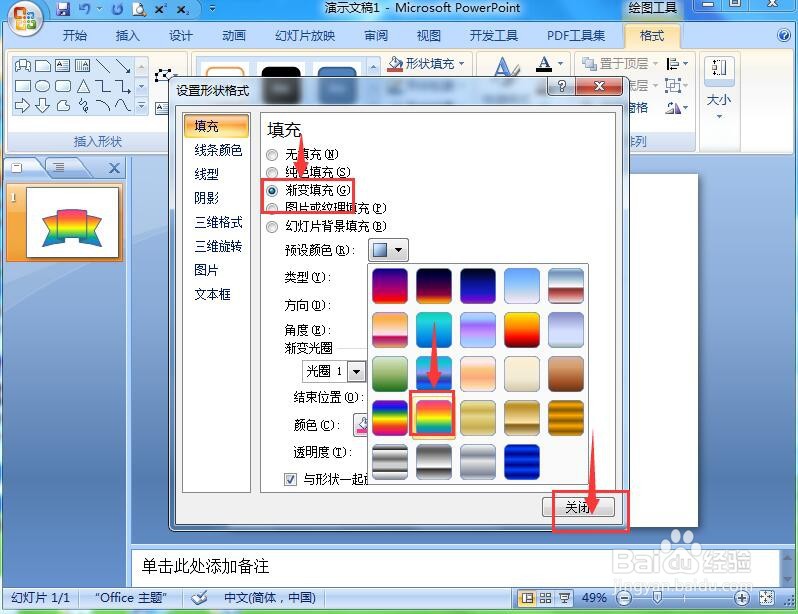
6、点击渐变填充,选择彩色渐变,按关闭;

在ppt中给上凸弯带形填充彩色渐变色的方法

7、我们就在ppt中给上凸弯带形填充上了彩色渐变色。

在ppt中给上凸弯带形填充彩色渐变色的方法

1、打开powerpoint,点击插入,选择形状工具;

2、在基本形状中点击上凸弯带形,画出一个上凸弯带形;

3、点击形状填充,选择渐变里的其他渐变;

4、选择渐变填充,在预设颜色中点击彩色渐变,按关闭;

5、我们就在powerpoint中给圆柱体填充好了彩色渐变色。

  • ppt怎么画自己想要的形状
  • PPT中怎样画任意的形状并填充颜色
  • ppt如何给指定区域上色
  • PPT中怎样将圆形填充三种不同颜色
  • ppt怎么局部填充颜色
  • 热门搜索
    去香港旅游注意事项 宝中旅游 冰峪沟旅游攻略 旅游地图全图高清版 湖南张家界旅游攻略 九寨沟旅游注意事项 瑞士旅游景点 泉州旅游必去景点 温哥华旅游 特色旅游