AutoCAD二维绘图训练一百一十五之圆接矩形

 时间:2026-02-16 09:56:07

1、如下图所示,

打开AutoCAD2012软件,新建一空白的CAD文件,

另存为:AutoCAD二维绘图训练一百一十五之圆接矩形
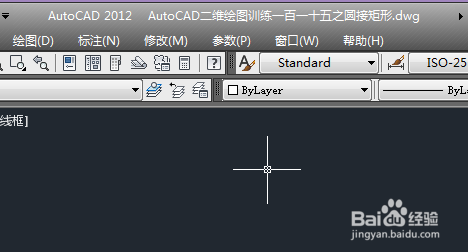
AutoCAD二维绘图训练一百一十五之圆接矩形

2、如下所示,

输入L,回车,激活直线命令,

随意指定两个端点,画一个斜线段。回车。
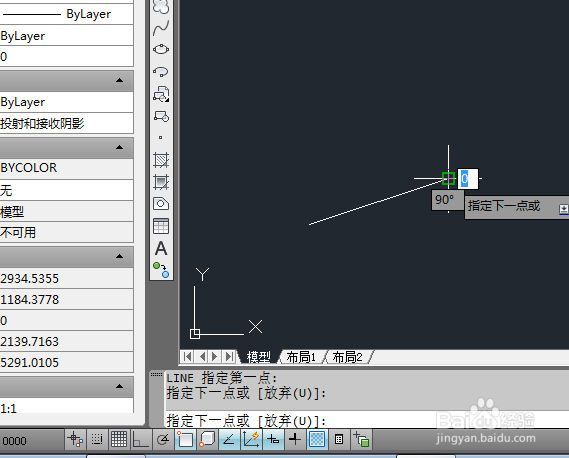
AutoCAD二维绘图训练一百一十五之圆接矩形

3、如下所示,

输入c,回车,激活圆命令,

指定线段的中点为圆心,点击端点,确定半径,完成圆的绘制。

AutoCAD二维绘图训练一百一十五之圆接矩形

4、如下所示,

输入L,回车,激活直线命令,

以斜线段的两端点为起点,画四条辅助线。
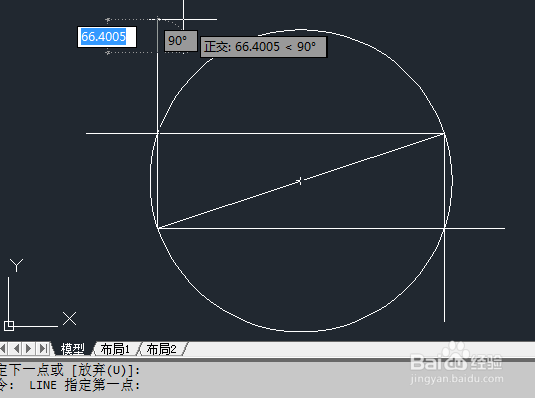
AutoCAD二维绘图训练一百一十五之圆接矩形

5、如下所示,

输入tr,回车,单击鼠标右键,激活快速修剪命令

修剪掉圆之外的直线段,

回车,。
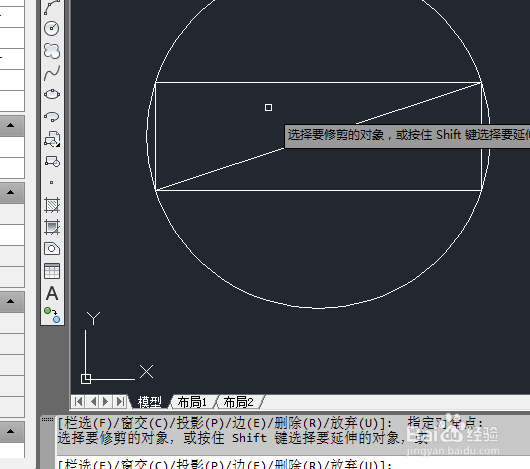
AutoCAD二维绘图训练一百一十五之圆接矩形

6、如下所示,

选中第一条斜线,delete,删除。

至此,

这个二维图形就绘制完成了,

本次训练结束。

AutoCAD二维绘图训练一百一十五之圆接矩形

  • cad圆的尺寸标注
  • cad镜像怎么操作
  • CAD怎么捕捉对象的切点
  • 圆角cad怎么画
  • cad波浪线怎么画
  • 热门搜索
    张家界旅游注意事项 四川旅游景点介绍 桓仁旅游 珠海旅游必去景点 安徽旅游必去景点 北京自助旅游 马六甲旅游 哈尔滨旅游打折网 广东旅游景点排行 乌海旅游景点大全