1、首先将光标放在Word表格中,点击表格工具中的“设计”。

2、选择“其他”,最后在下拉框中选择合适的样式即可。

3、若只想留下表格边框,可更改表格样式选项实现。
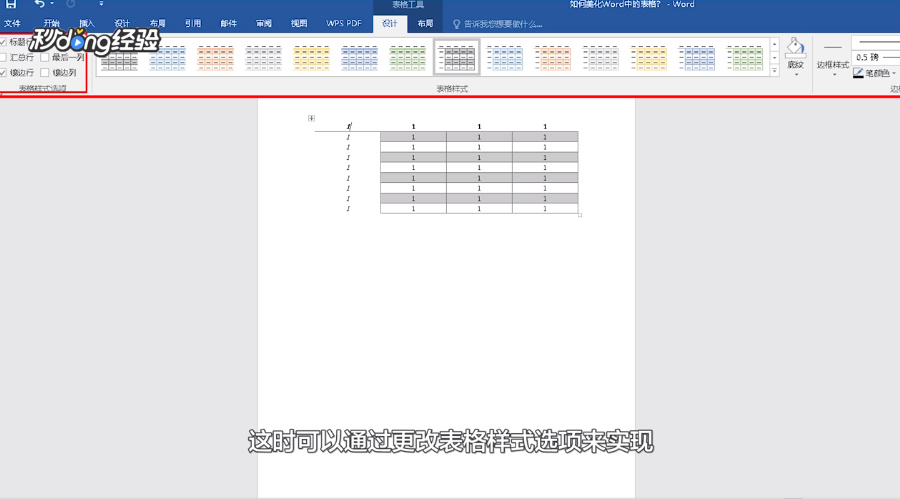
4、取消表格选项中的“标题行”和“镶边行”即可。

5、需要隔列隔行填充颜色时,选择合适的样式。

6、选择好之后,勾选表格选项中的“镶边列”和“镶边行”即可。

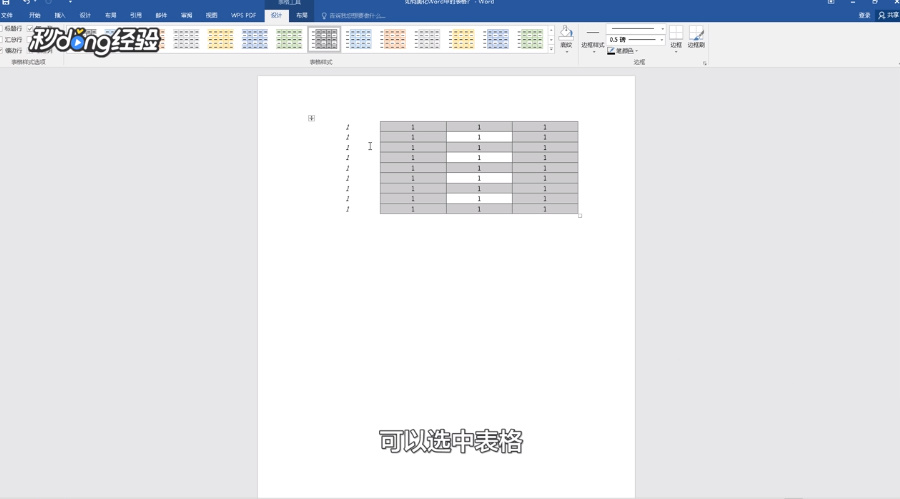
7、若想取消样式,可选中表格。
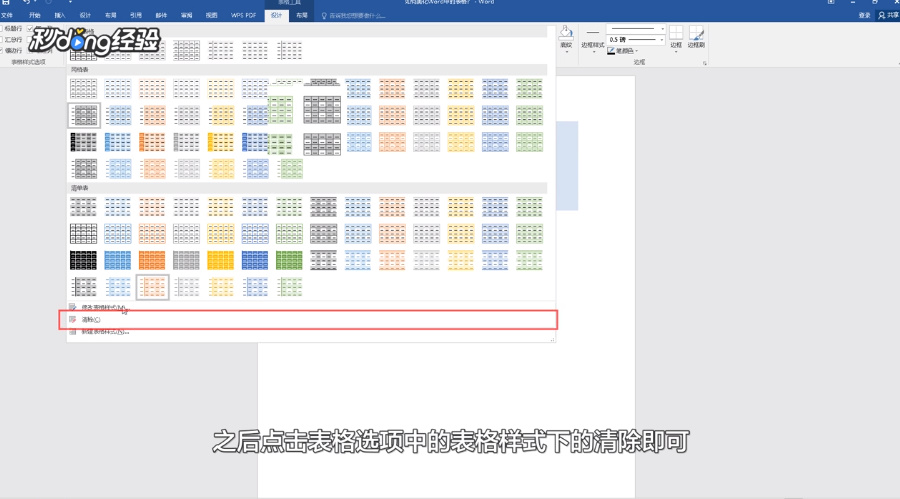
8、点击表格选项中的“清除”即可。
9、总结如下。

时间:2026-04-22 20:55:09
1、首先将光标放在Word表格中,点击表格工具中的“设计”。
2、选择“其他”,最后在下拉框中选择合适的样式即可。
3、若只想留下表格边框,可更改表格样式选项实现。
4、取消表格选项中的“标题行”和“镶边行”即可。
5、需要隔列隔行填充颜色时,选择合适的样式。
6、选择好之后,勾选表格选项中的“镶边列”和“镶边行”即可。
7、若想取消样式,可选中表格。
8、点击表格选项中的“清除”即可。
9、总结如下。
