钉钉电脑版如何设置群文件为只读且无法下载

 时间:2026-04-26 15:29:27

1、双击桌面的快捷方式,打开钉钉软件。

钉钉电脑版如何设置群文件为只读且无法下载

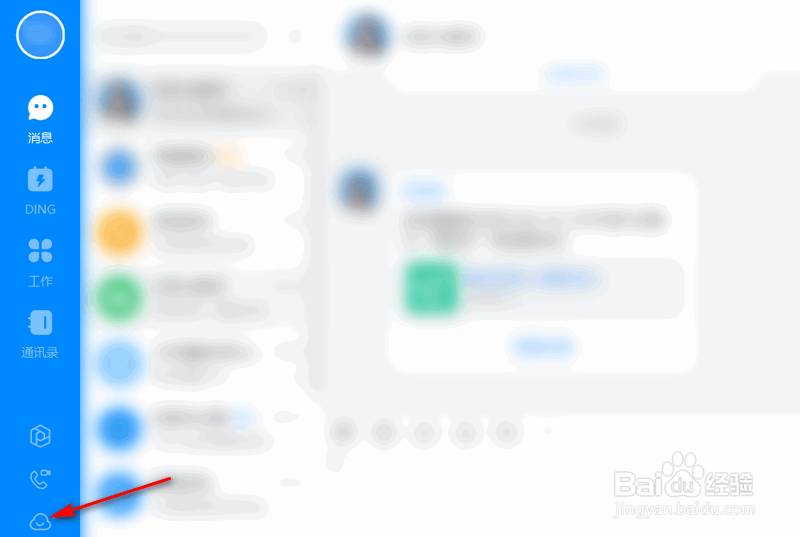
2、然后我们就点击下左侧列表里的一个类似【云盘】的图标。

钉钉电脑版如何设置群文件为只读且无法下载

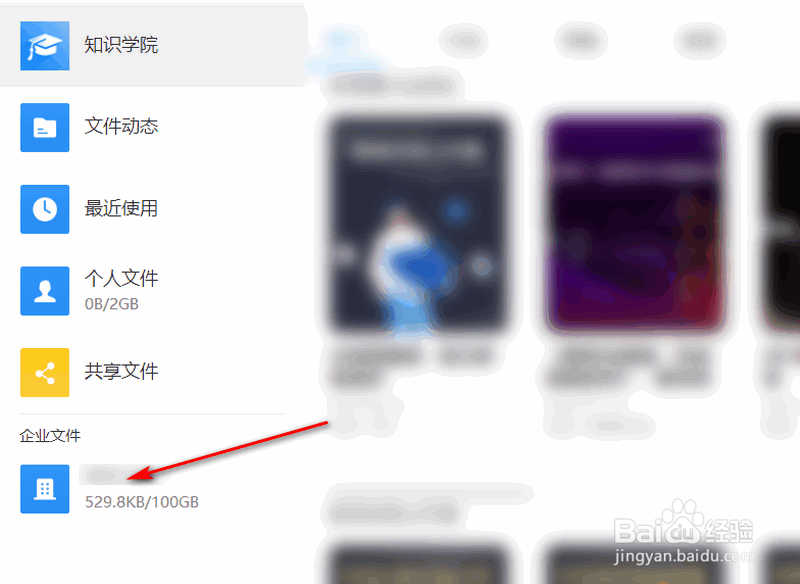
3、在弹出的新窗口里,点击下【企业文件】选项栏。

钉钉电脑版如何设置群文件为只读且无法下载

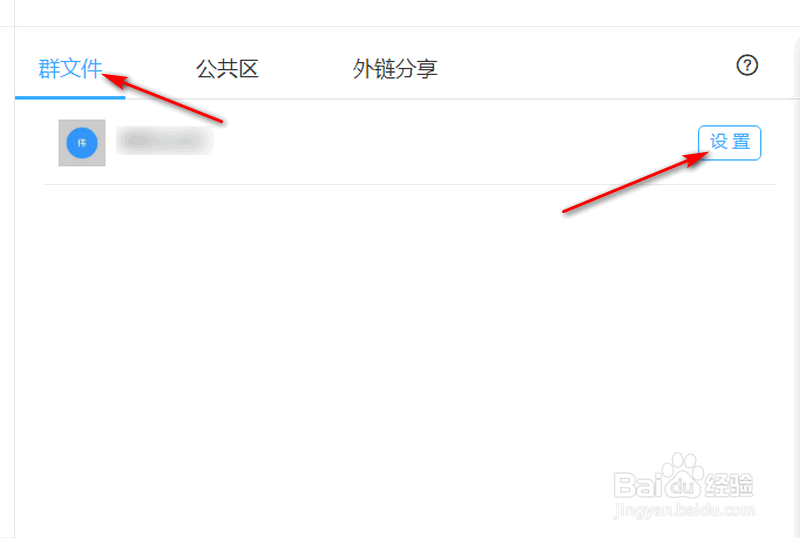
4、再点击下【群文件】选项卡,然后点击某个群右侧的【设置】按钮。

钉钉电脑版如何设置群文件为只读且无法下载

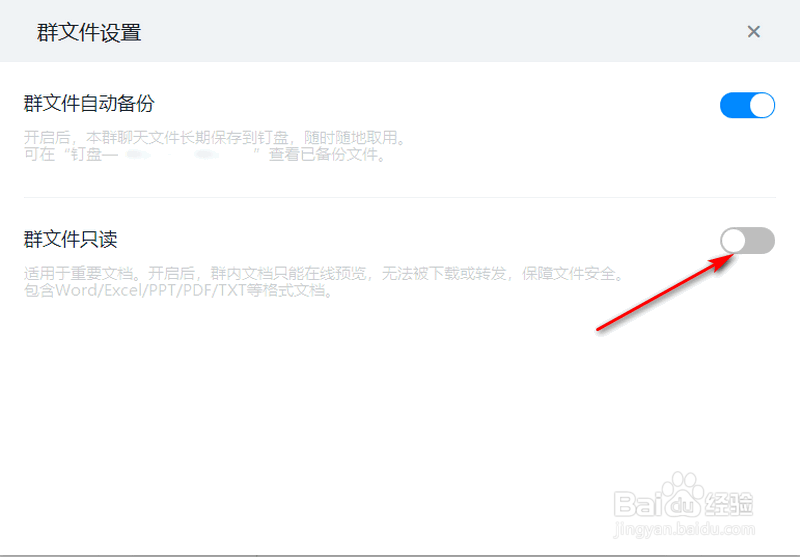
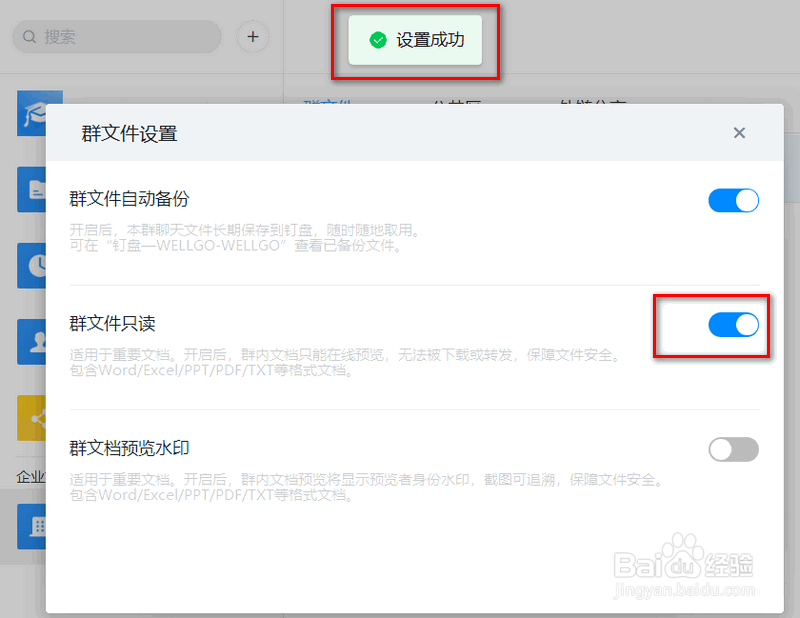
5、开始设置,点击【群文件只读】开关按钮,打开这个开关。

钉钉电脑版如何设置群文件为只读且无法下载

6、最后,就可以把这个开关打开,这样,这个群的文件就只能只读以及无法下载了。
钉钉电脑版如何设置群文件为只读且无法下载

1、1.双击桌面的快捷方式,打开钉钉软件。

2.然后我们就点击下左侧列表里的一个类似【云盘】的图标。

3.在弹出的新窗口里,点击下【企业文件】选项栏。

4.再点击下【群文件】选项卡,然后点击某个群右侧的【设置】按钮。

5.开始设置,点击【群文件只读】开关按钮,打开这个开关。

6.最后,就可以把这个开关打开,这样,这个群的文件就只能只读以及无法下载了。

  • 钉钉群文件禁止下载和转发如何设置?
  • 钉钉群怎么设置文件仅查看不可下载
  • 钉钉上传的文件怎么设置权限
  • 钉钉群文件怎么设置禁止下载转发
  • 钉钉群文件权限设置
  • 热门搜索
    余杭旅游 旅游团购网 旅游签证办理流程 旅游三亚 广西防城港旅游 去北京旅游 吉林旅游景点 德国旅游攻略 贵阳旅游必去景点 日喀则旅游