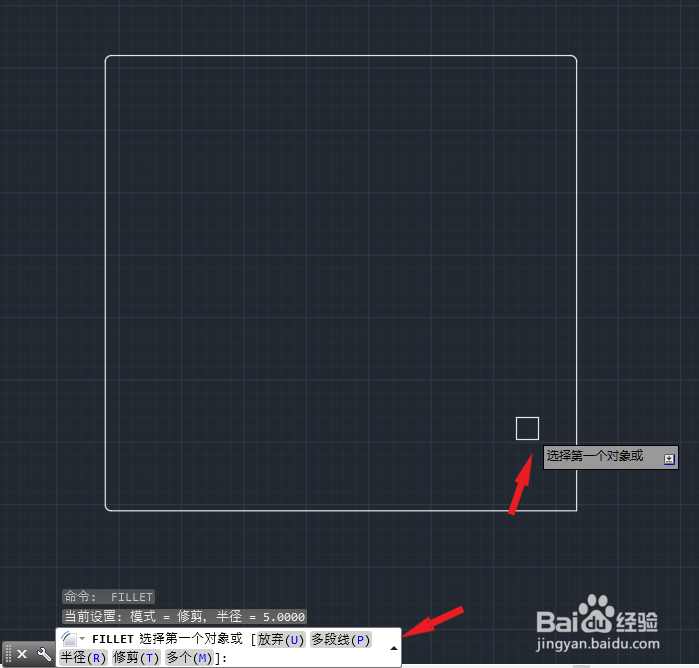
1、我们先画一个方形,把四个直角导成R5的圆弧(如下图):王斤躲
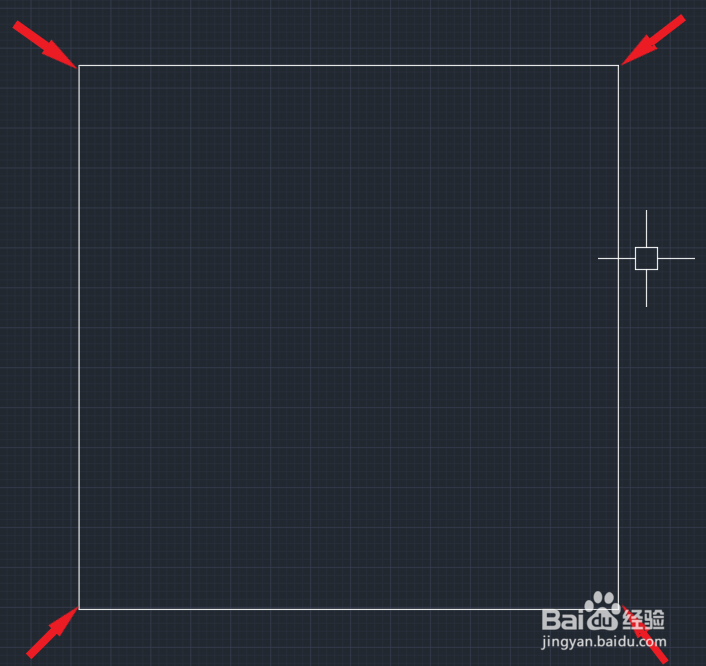
2、在英文输入模式下直接输入快捷命令F,然后敲回车或者空格键,底部命令行会出现提示(如下图):
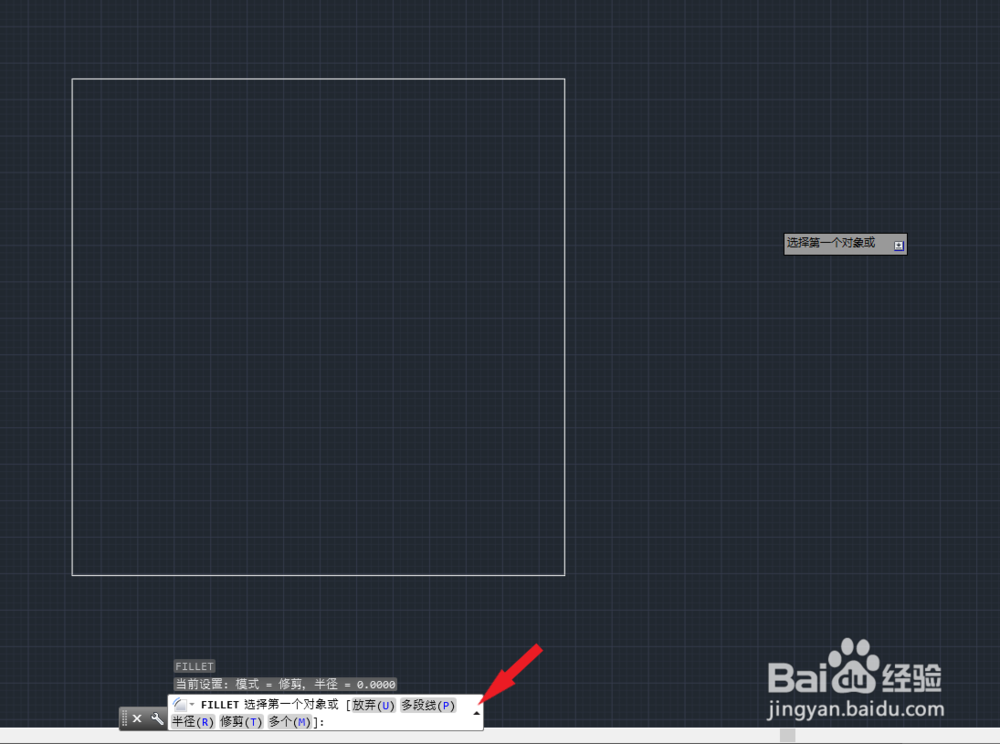
3、根据提示输入R键敲回车或者空格键,之后再次提示指定圆角半径,我们输入上面要求数字5然后敲回车或者空格键,这时鼠标会变成一个小的方形并提示选定第一对象或(如下图):
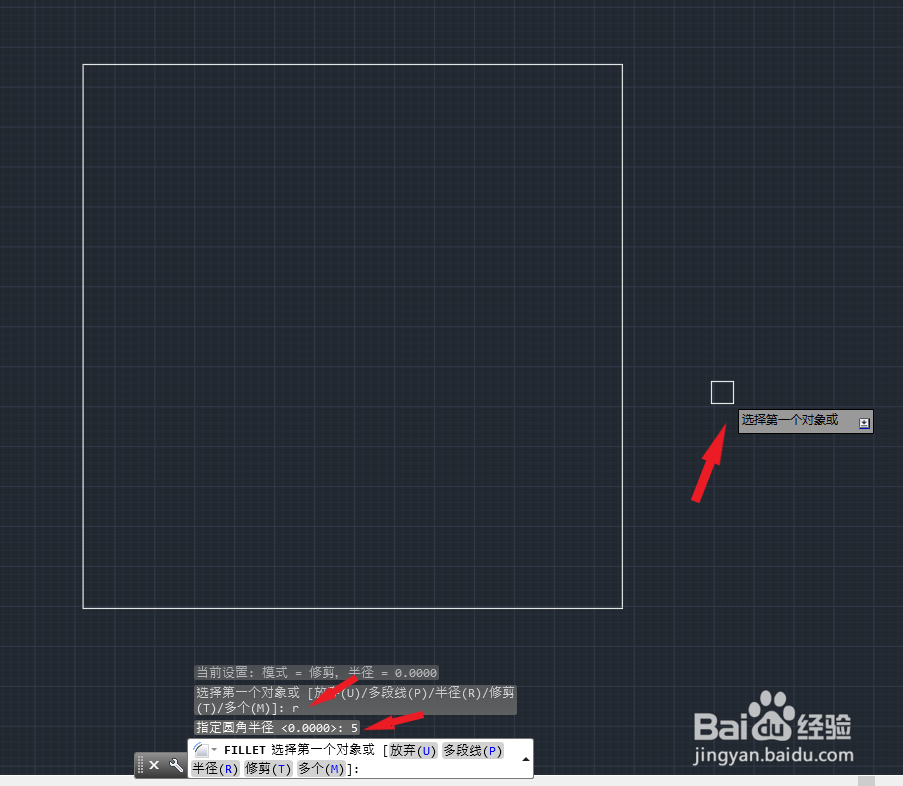
4、选择直角的第一条边,鼠标光标处提示选定第二对象,或按Shift键选择对象以应用角点或,然后我们选择直角的第二条边,这时刚选择的那个直角就会导成R5的圆角(如下图):
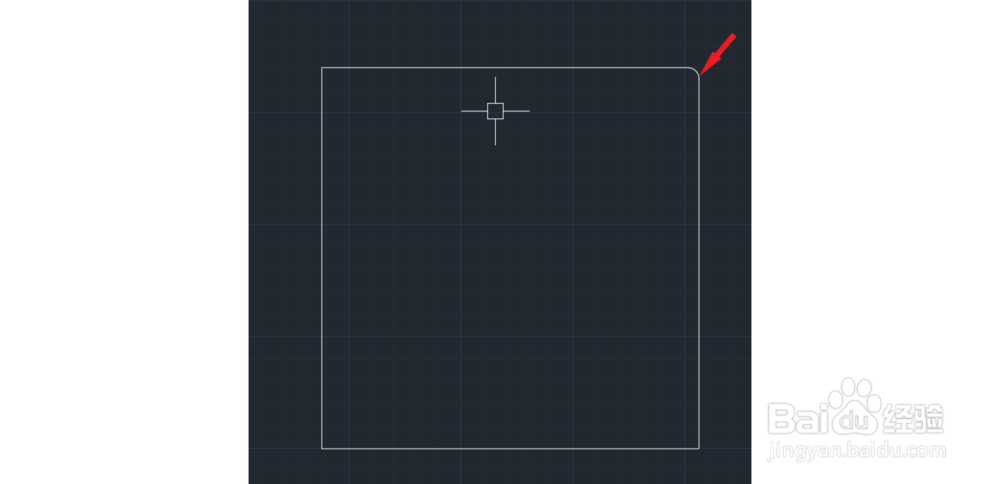
5、然后在保证没有进行其它操作的前提下,我们敲空格键CAD会自动重复上一个命令既再次进行导圆角命令,我们只要依次选择直注捧角的两条边然后就会将直角导成R5的圆闲温角,如上重复多次即可将四个直角全部导成圆角(如下图):