Photoshop怎么处理多个图层

 时间:2026-02-15 08:27:33

1、在Photoshop主页打开要处理的图片。

Photoshop怎么处理多个图层

2、单击图层面板中的眼睛可以隐藏图层。

Photoshop怎么处理多个图层

3、再次单击图层面板中的眼睛可以显示图层。

Photoshop怎么处理多个图层

4、在图层面板中,单击并拖动图层2到图层1下方。

Photoshop怎么处理多个图层

5、在文件中打开置入嵌入对象。

Photoshop怎么处理多个图层

6、嵌入图片对象,发现图像过大,单击并拖动某个角点来调整大小。

Photoshop怎么处理多个图层

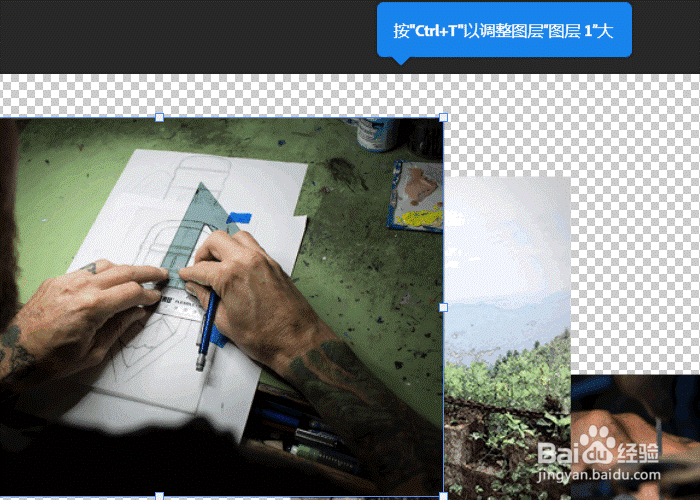
7、选中其他图层,按Ctrl+T键调整选中图层大小即可。

Photoshop怎么处理多个图层

1、在Photoshop主页打开要处理的图片。

2、单击图层面板中的眼睛可以隐藏图层。

3、再次单击图层面板中的眼睛可以显示图层。

4、在图层面板中,单击并拖动图层2到图层1下方。

5、在文件中打开置入嵌入对象。
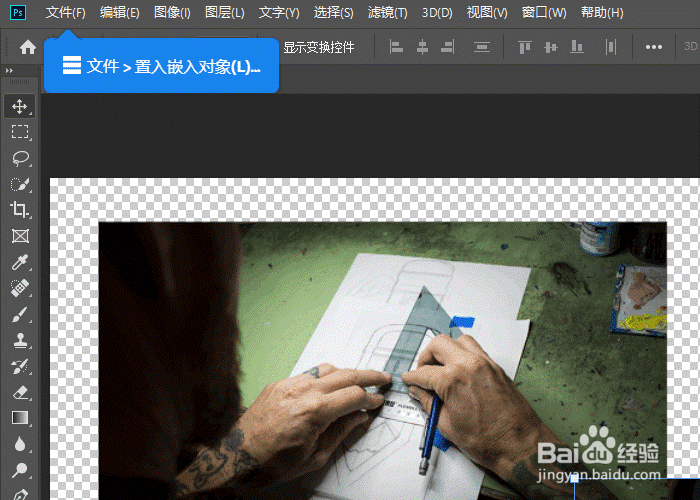
6、嵌入图片对象,发现图像过大,单击并拖动某个角点来调整大小。

7、选中其他图层,按Ctrl+T键调整选中图层大小即可。
  • Photoshop教程——鲸鱼跳水
  • PS如何快速调出选区,载入选区?
  • PS给图片添加粗麻布效果
  • 在PS中怎样添加斜面浮雕?
  • ps变换选区快捷键
  • 热门搜索
    全国旅游景点地图 北京有哪些旅游景点 韩国旅游局 陕西安康旅游 张家界的旅游景点 开曼群岛旅游 菏泽旅游景点大全 丹东旅游团 广州市旅游职业学校 香港长洲岛旅游攻略