CAD2020 镜像功能的使用方法

 时间:2026-02-14 10:03:54

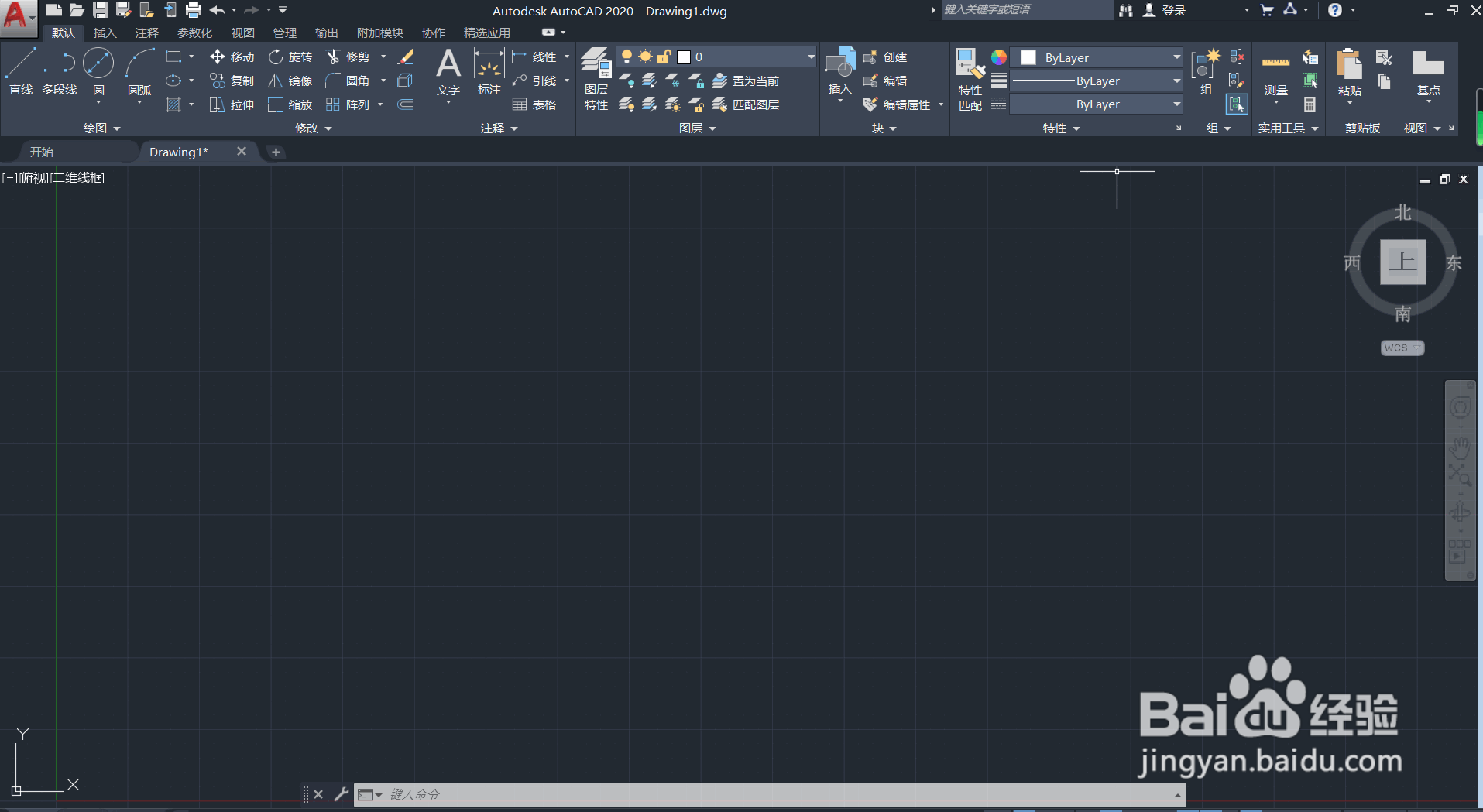
1、首先,双击打开该软件,来到这个页面

CAD2020 镜像功能的使用方法

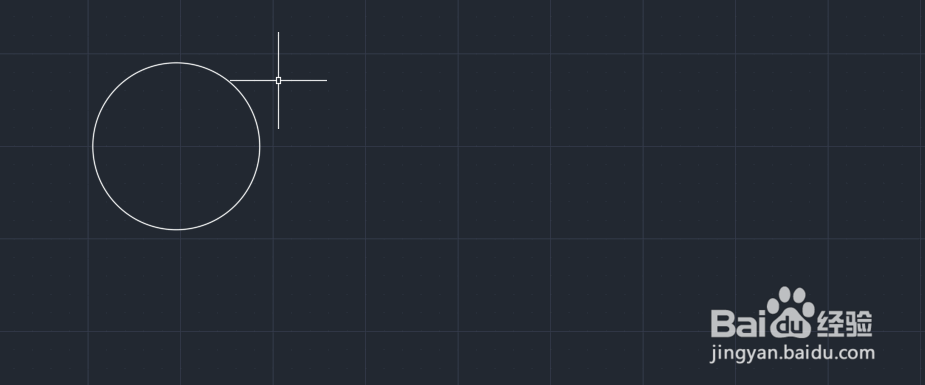
2、点击圆,绘制要镜像的图案

CAD2020 镜像功能的使用方法

3、如图所示,即为圆

CAD2020 镜像功能的使用方法

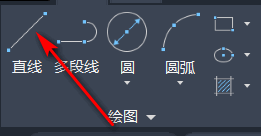
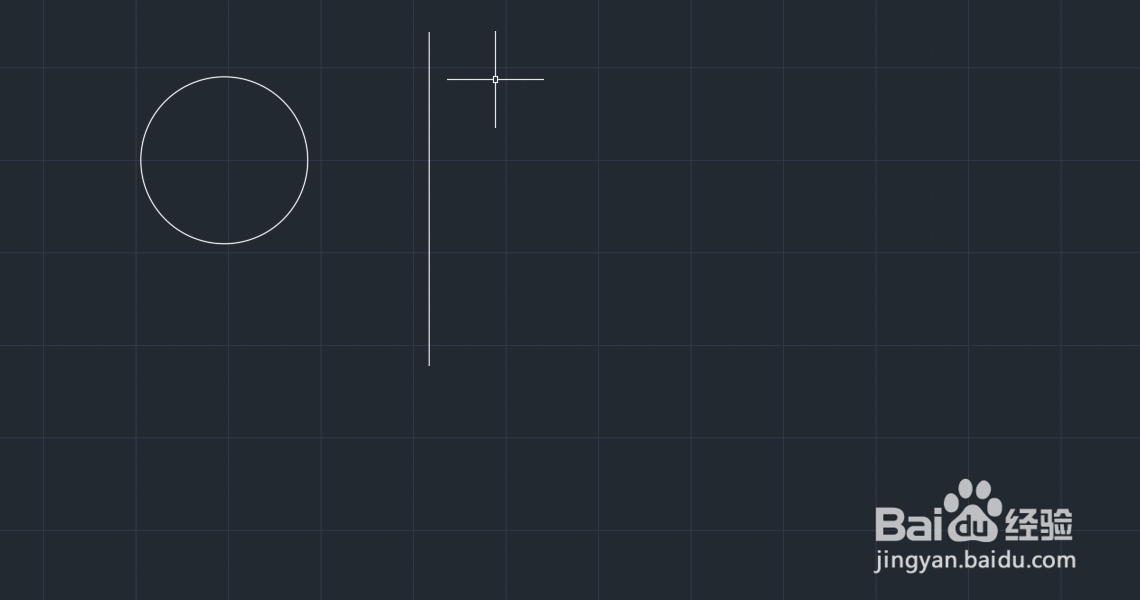
4、点击直线,绘制对称轴

CAD2020 镜像功能的使用方法

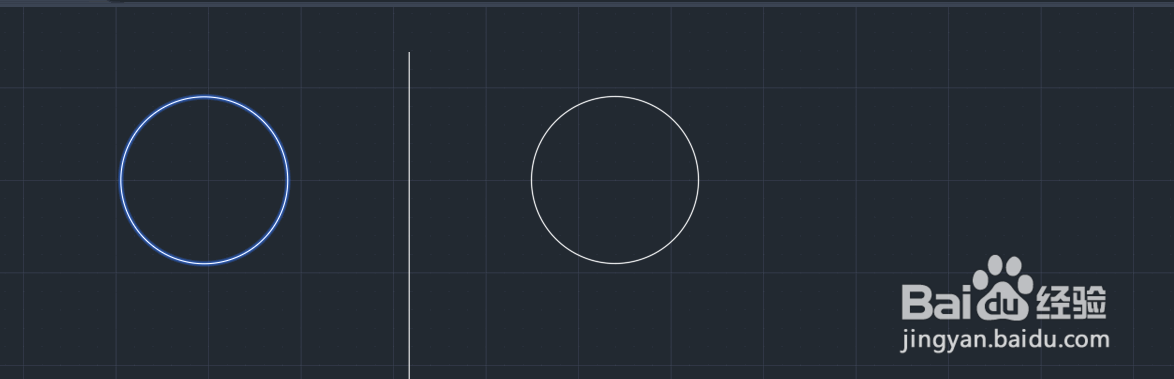
5、注意圆和直线间的位置关系

CAD2020 镜像功能的使用方法

6、选择镜像图标

CAD2020 镜像功能的使用方法

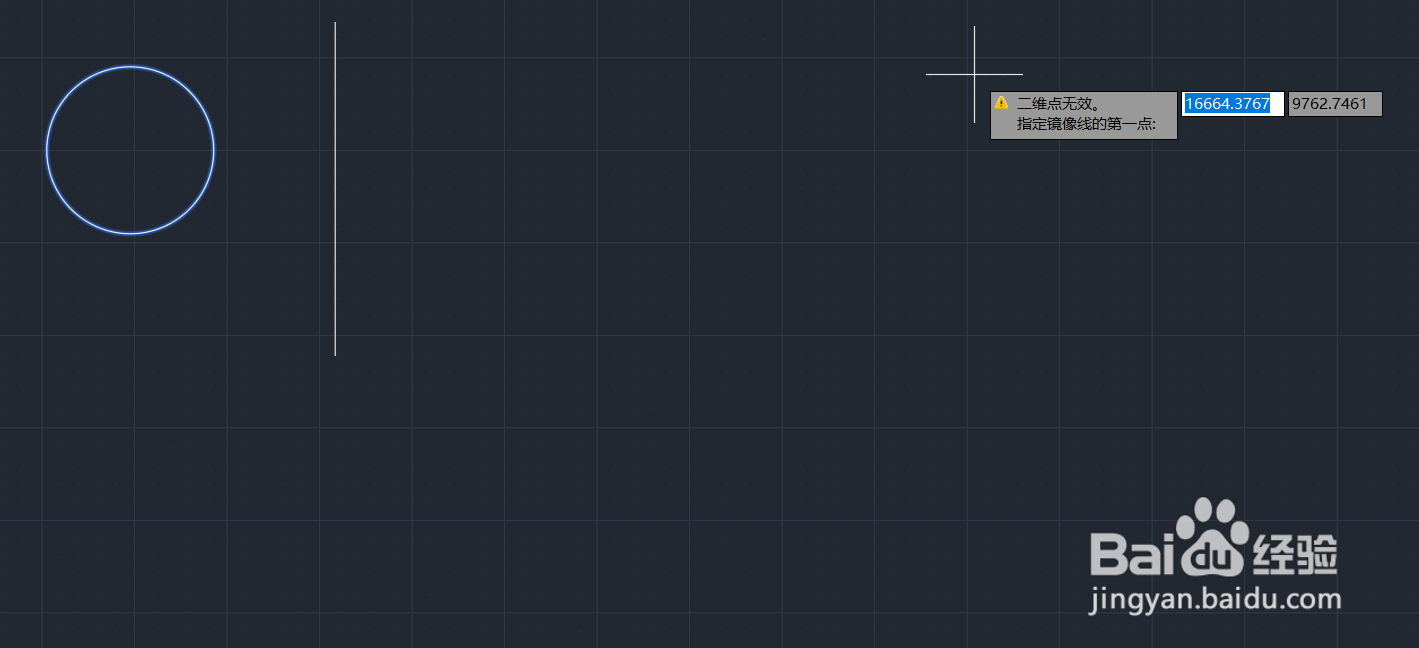
7、选择要进行镜像的圆,再单击鼠标右键,选择对称轴

CAD2020 镜像功能的使用方法

8、如图所示,即为镜像结果

CAD2020 镜像功能的使用方法

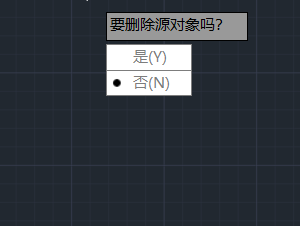
9、可以根据自己的需求来决定是否删除源对象

CAD2020 镜像功能的使用方法

1、首先,双击打开该软件,来到这个页面

2、点击圆,绘制要镜像的图案
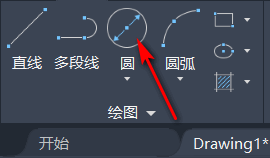
3、点击直线,绘制对称轴,注意圆和直线间的位置关系

4、选择镜像图标

5、选择要进行镜像的圆,再单击鼠标右键,选择对称轴

6、可以根据自己的需求来决定是否删除源对象

  • 安装超绘工具后CAD怎么设置自动加载
  • cad删除命令
  • CAD 如何调节填充图形的缩放比例
  • 如何调整cad中图案填充太密集问题?
  • 在cad中如何使整个矩形偏移?
  • 热门搜索
    北京旅游团 葫芦岛旅游景点大全 韶山旅游 厦门工商旅游学校 云南丽江旅游景点 西班牙旅游 五台山旅游 横店旅游攻略 敦煌旅游攻略 去韩国旅游