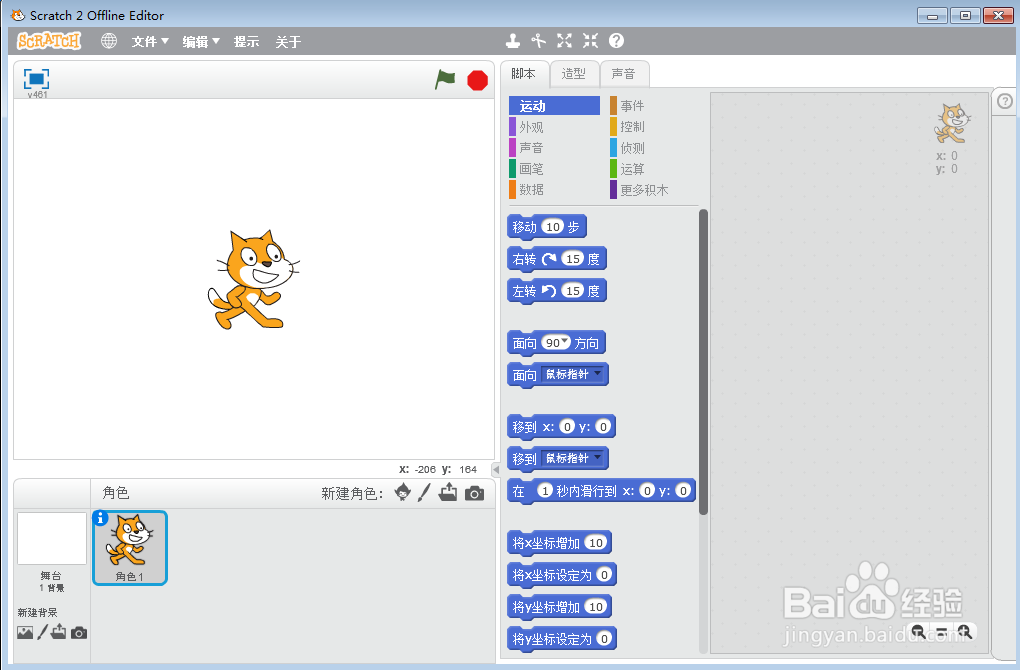
1、打开scratch2.0,进入它的主界面;
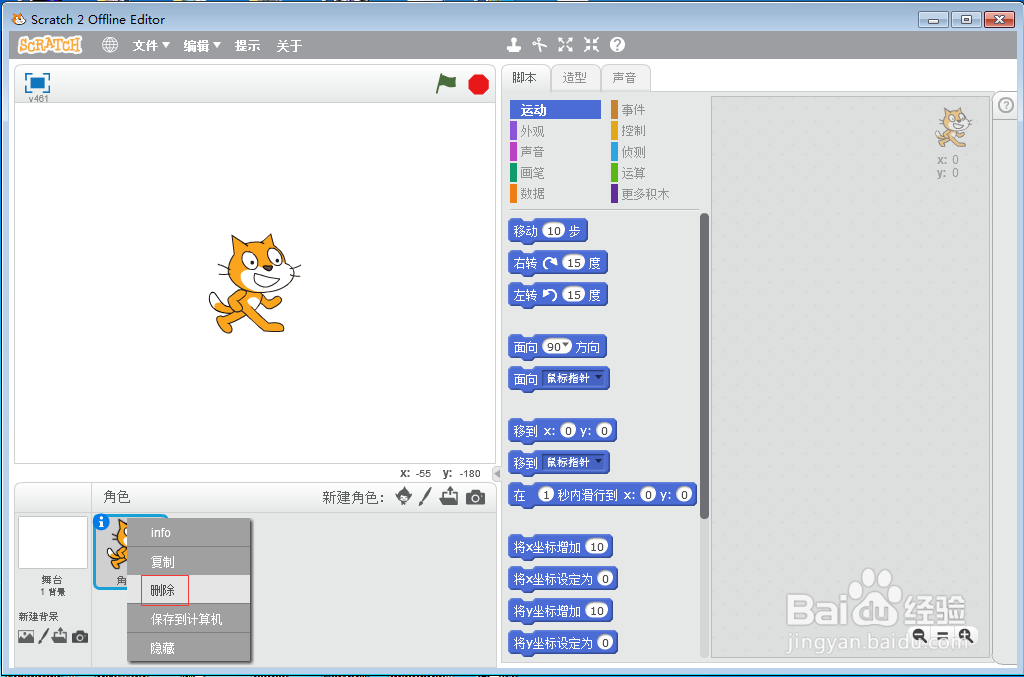
2、在小猫上按右键,选择删除,将小猫删除;
3、点击绘制新角色命令;

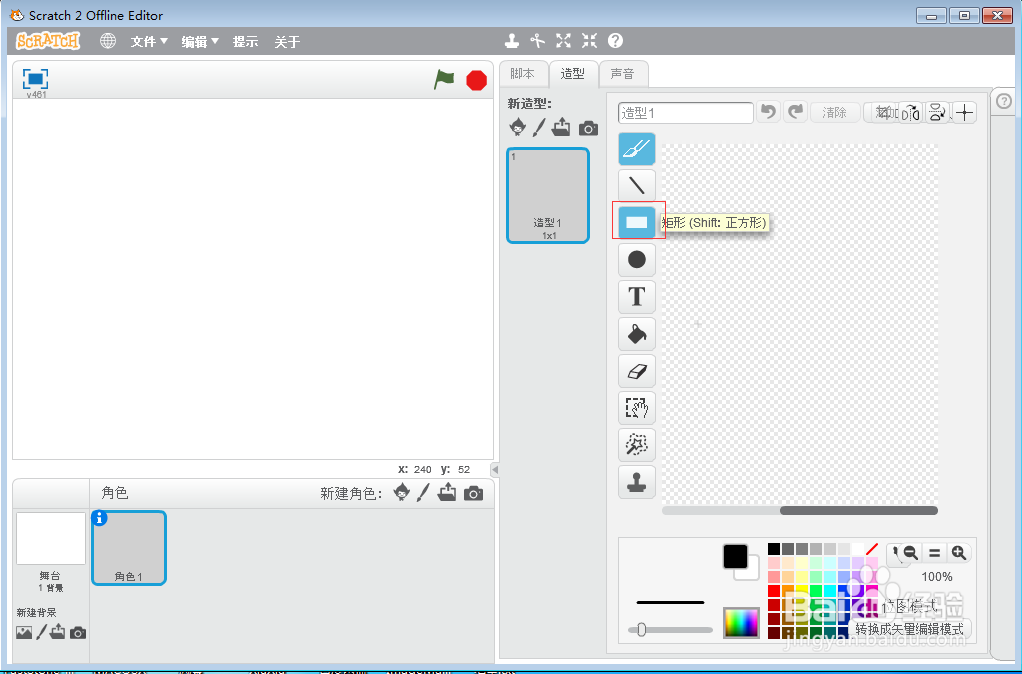
4、打开绘图编辑器,选择矩形;
5、点击绿色,选择填充模式;

6、结合换档键,画出一个正方形;

7、点击形状填充,选择渐变色,在正方形内部单击鼠标左键;

8、我们就在scratch中创建好了一个绿色渐变正方形。

时间:2026-04-23 13:13:59
1、打开scratch2.0,进入它的主界面;
2、在小猫上按右键,选择删除,将小猫删除;
3、点击绘制新角色命令;
4、打开绘图编辑器,选择矩形;
5、点击绿色,选择填充模式;
6、结合换档键,画出一个正方形;
7、点击形状填充,选择渐变色,在正方形内部单击鼠标左键;
8、我们就在scratch中创建好了一个绿色渐变正方形。
