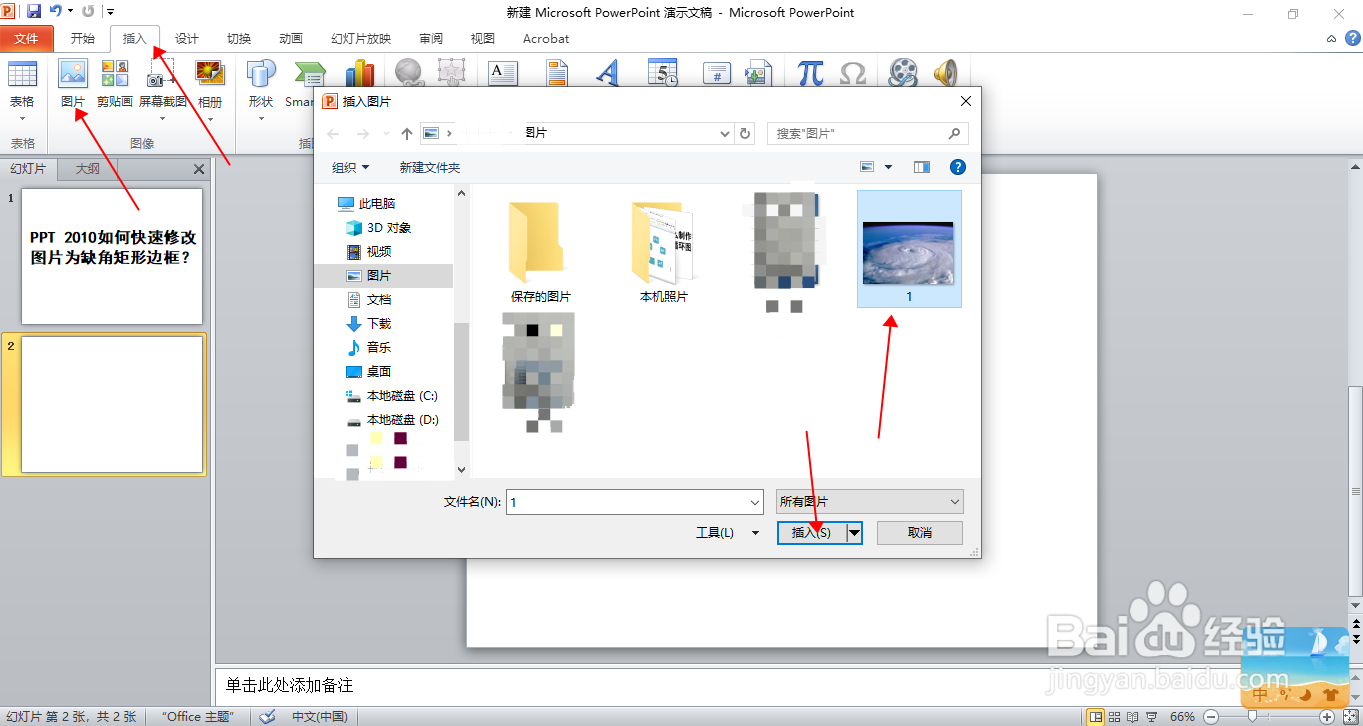
1、一、打开PPT文件,点击“插入”选项卡,点击“图片”,选中所需插入的图片,点击“插入”。
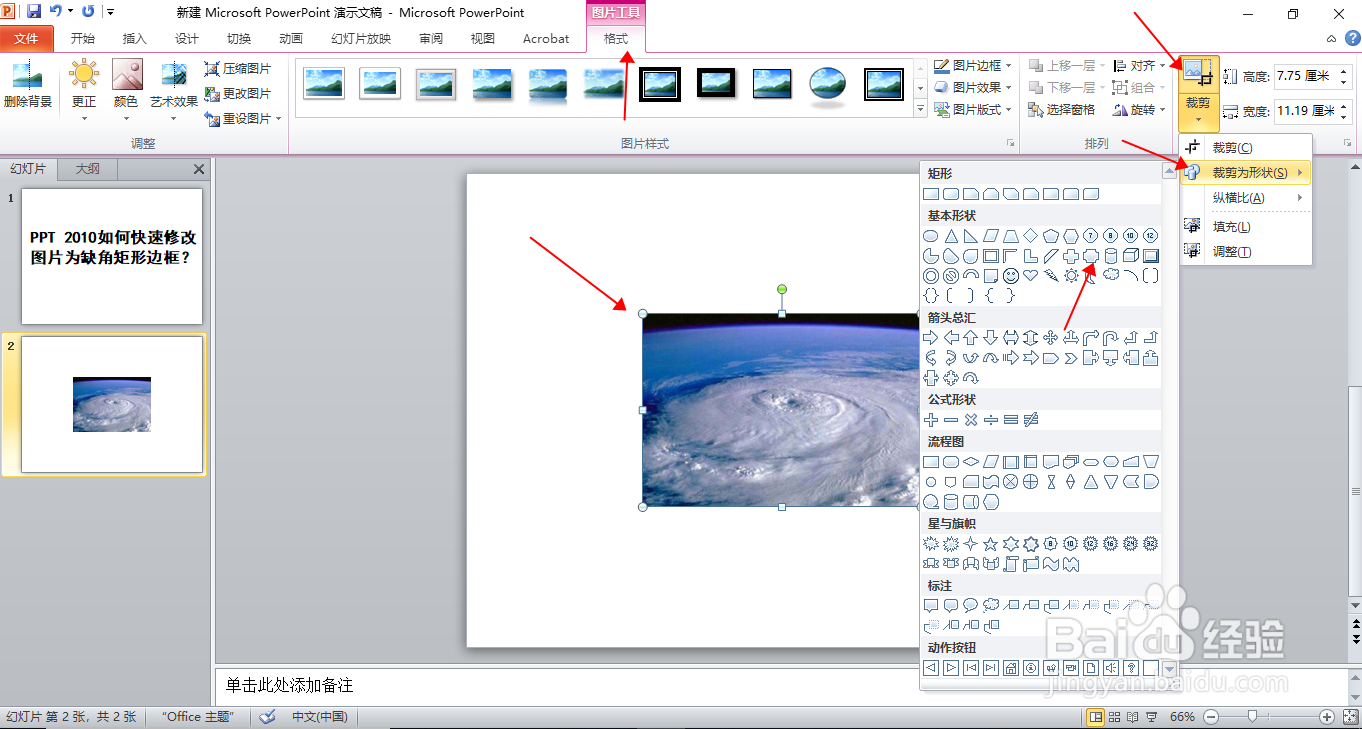
2、二、双击图片,打开“图片工具-格式”,选中“裁剪”,在下拉菜单中选择“裁剪为形状”,选择“缺角矩形”形状。
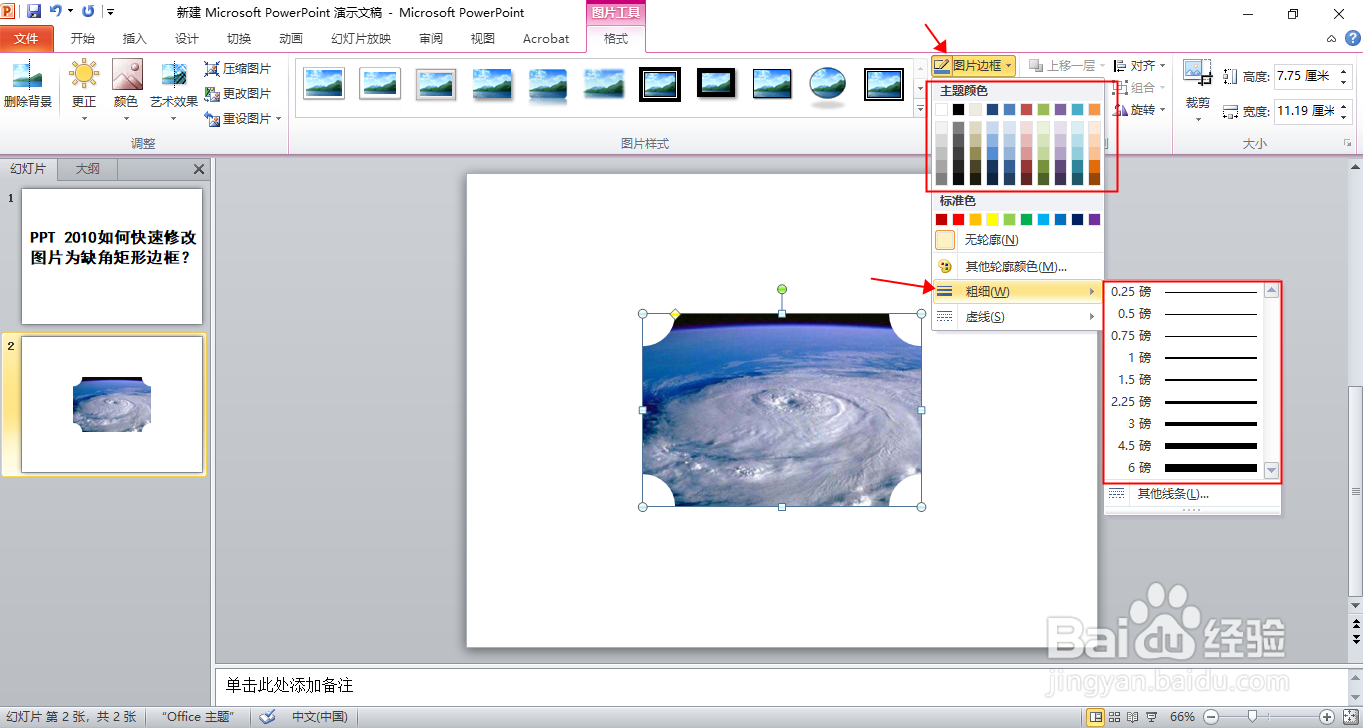
3、三、选择“图片工具-格式”选项卡,选择“图片边框”,在下拉菜单中选择合适的边框颜色,在“粗细”中选择合适大小的线条。
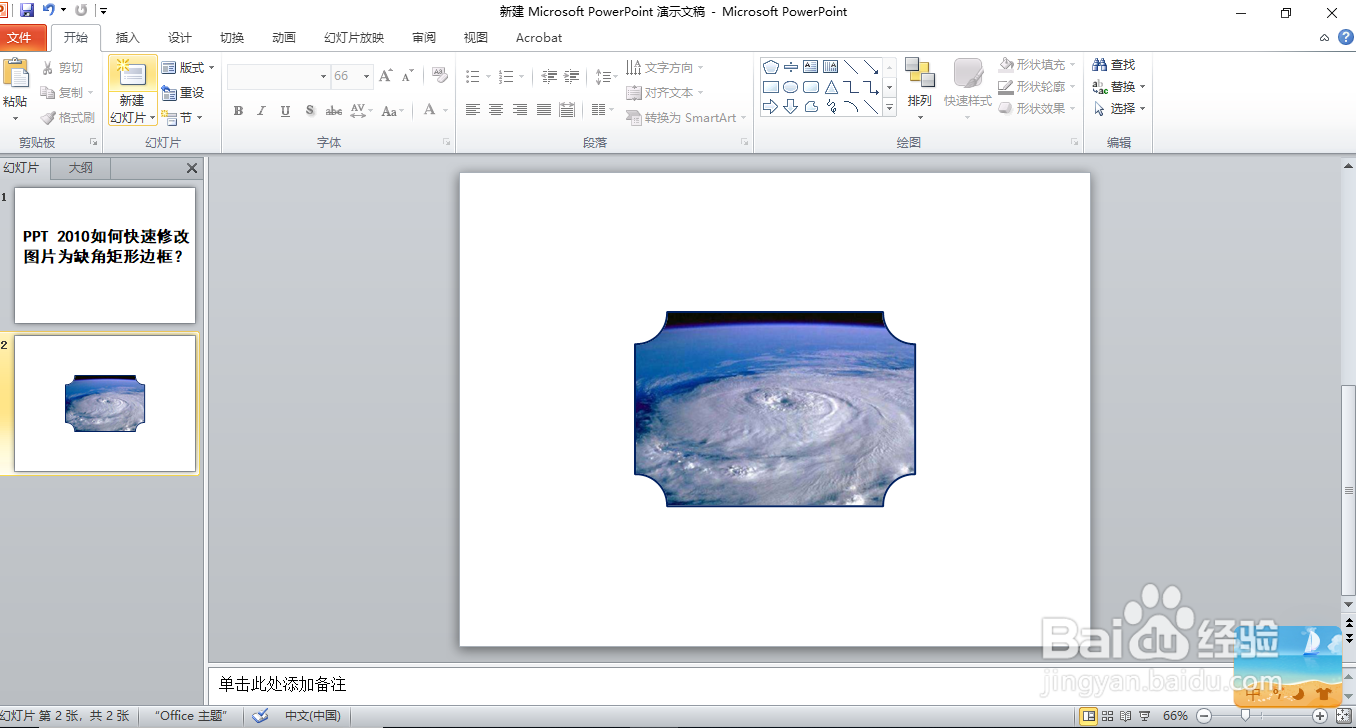
4、四、这样,PPT的图片就修改为缺角矩形边框了。
时间:2026-04-22 15:08:21
1、一、打开PPT文件,点击“插入”选项卡,点击“图片”,选中所需插入的图片,点击“插入”。
2、二、双击图片,打开“图片工具-格式”,选中“裁剪”,在下拉菜单中选择“裁剪为形状”,选择“缺角矩形”形状。
3、三、选择“图片工具-格式”选项卡,选择“图片边框”,在下拉菜单中选择合适的边框颜色,在“粗细”中选择合适大小的线条。
4、四、这样,PPT的图片就修改为缺角矩形边框了。
