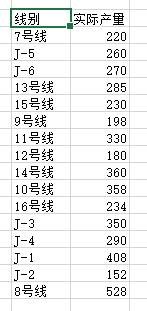
1、问题1:显示“不能对多重选择区域执行此操作”,原因:合并区域不在一起。如下图,要合并的“线别”列和“实际产量”列中间间隔了“产品编号”列。

2、问题2:显示“源引用和目标引用区域重叠”,原因:没有先确定合并后的数据放置位置。

3、合并计算使用的正确步骤:
1) 打开EXCEL, 进入要合并计算的表格,将鼠标点入合并数据存放的位置(S2)。

4、2) 点击窗口栏的“数据”->“合并计算”,打开合并计算的小窗口。

5、3) 在合并计算的小窗口中,点击“函数”下框右边的向下符号,选择要做的合并运算,本例选“求和”。

6、4) 点击“引用位置”下框右边的向上箭头,弹出“合并计算-引用位置”小窗口。

7、5) 用鼠标选择要合并的数据区域,此时,在小窗口中会显示出选择的区域。

8、6) 点击小窗口右边的向下箭头,返回合并计算窗口。

9、7) 勾选合并计算窗口中的“首行”,“最左列”。

10、8) 点击合并计算窗口中的“确定”。

11、9) 最后,得到需要的合并计算数据,见下图。