Word如何自动生成标题

 时间:2026-02-14 10:53:07

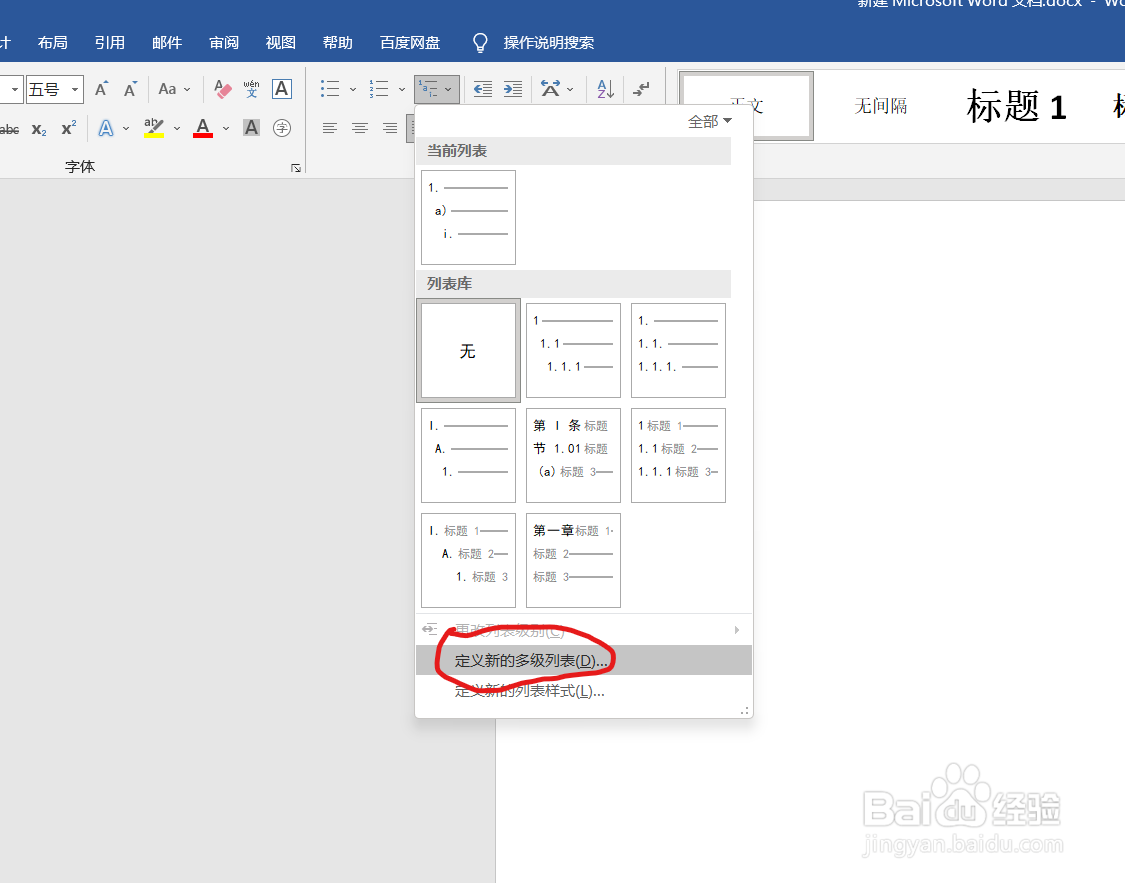
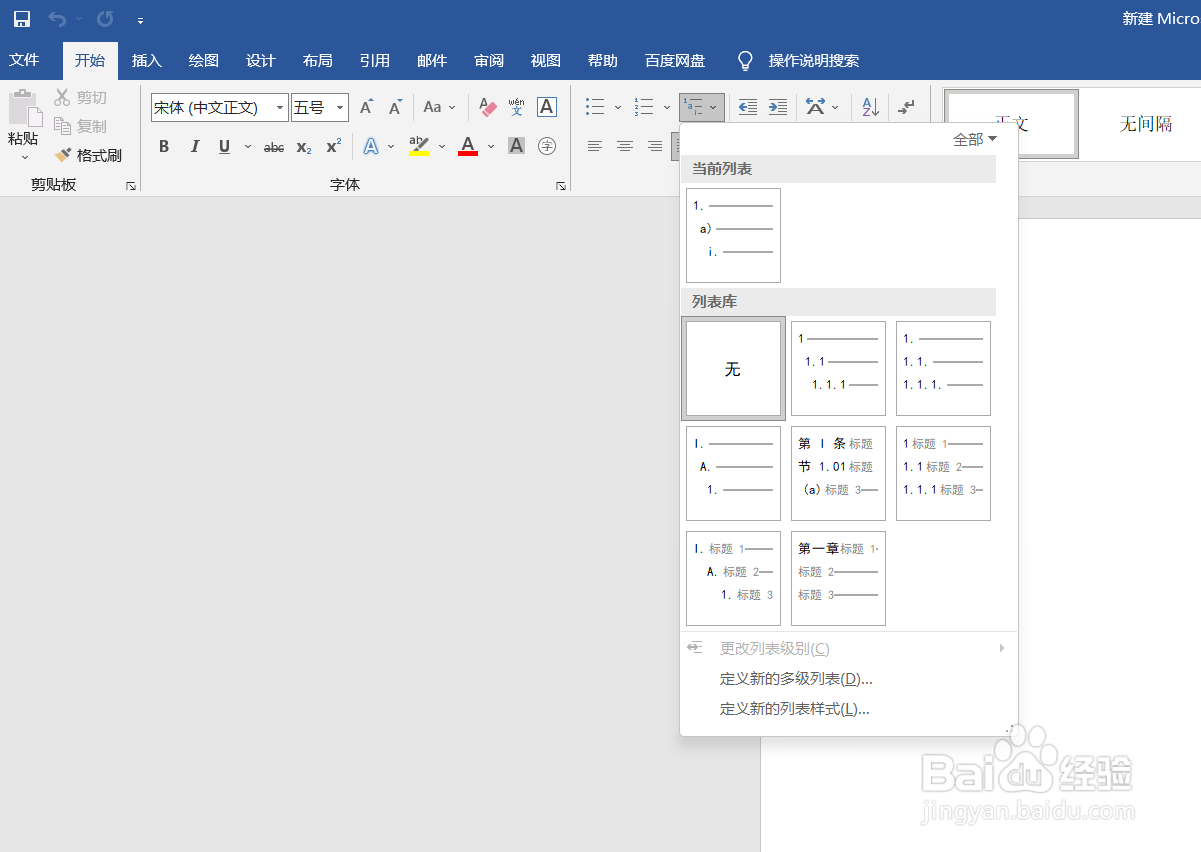
1、打开word,点击开始,找到并点击多级列表,如图所示
Word如何自动生成标题

2、点击定义新的多级列表

Word如何自动生成标题

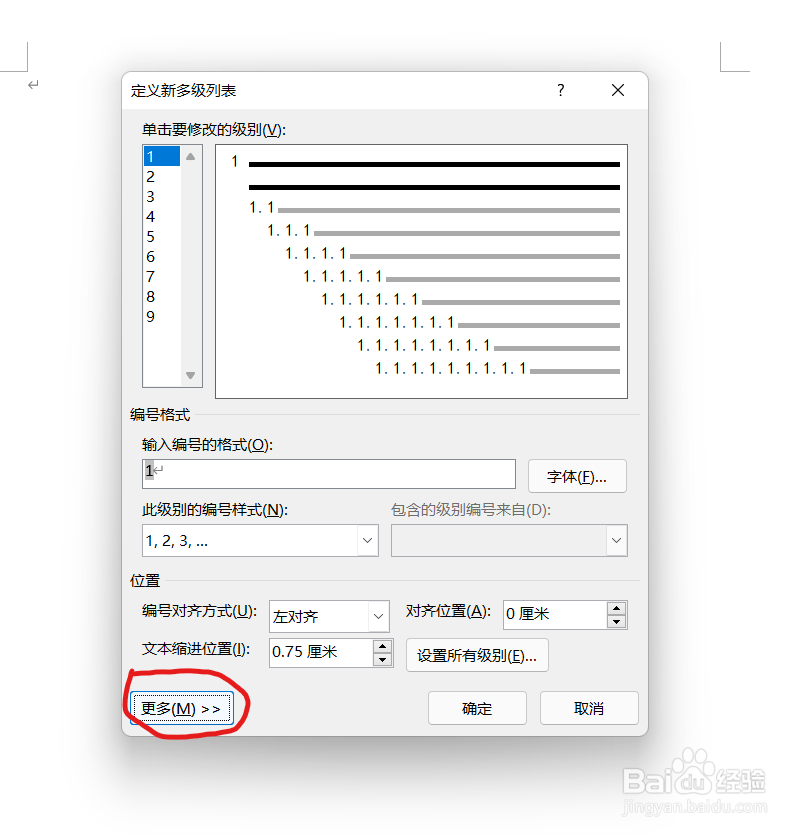
3、打开窗口如图,点击更多

Word如何自动生成标题

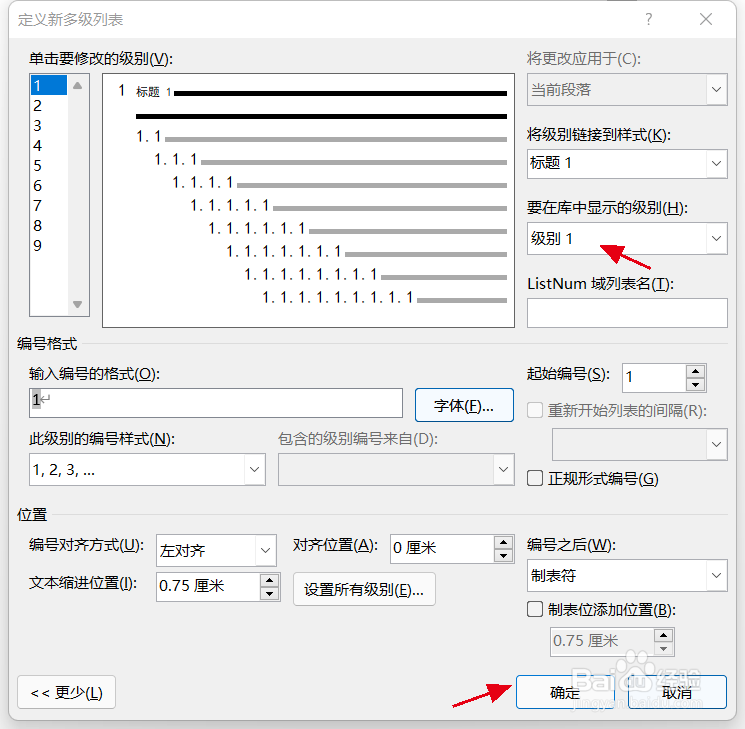
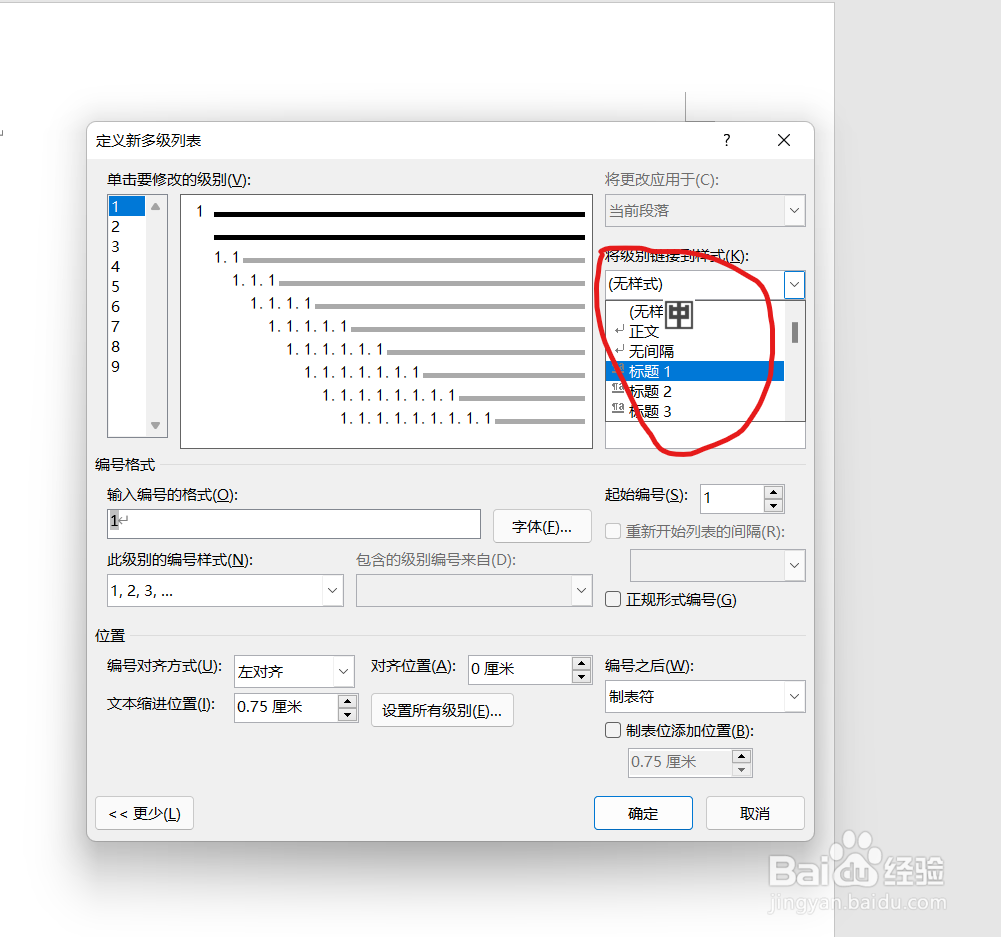
4、点开更多后,再点开将级别链接到样式,我们首先选择标题一作为我们的一级标题,然后在下面选择级别,点击确定
Word如何自动生成标题

Word如何自动生成标题

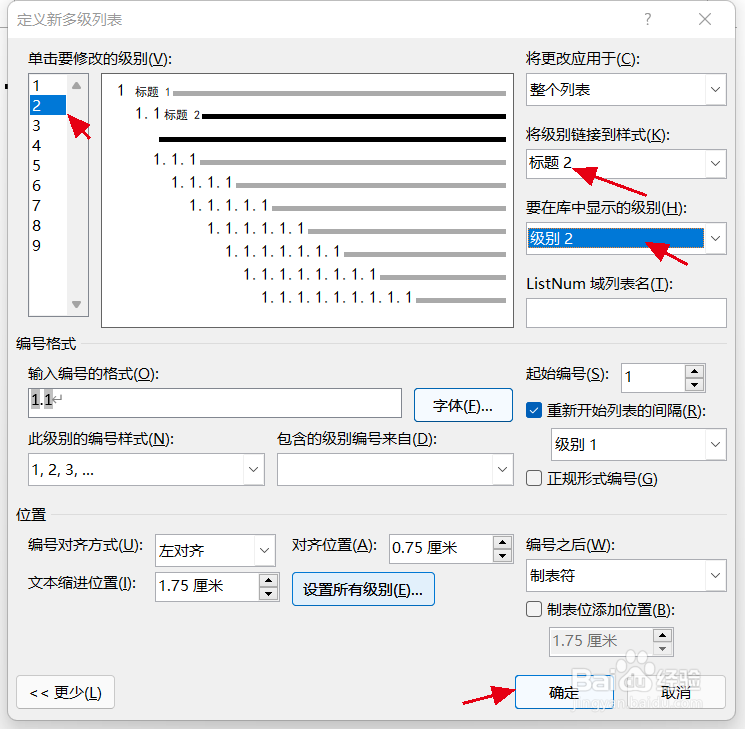
5、然后重复步骤1-3,设置如图,将二级标题链接到标题2上

Word如何自动生成标题

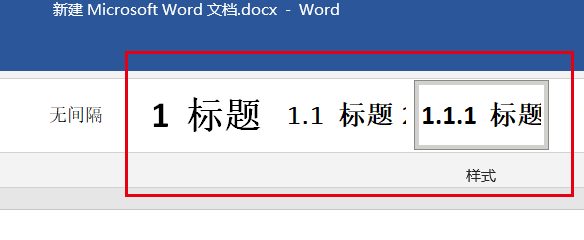
6、以此类推设置三级标题,在样式库中可以看到,如图所示

Word如何自动生成标题

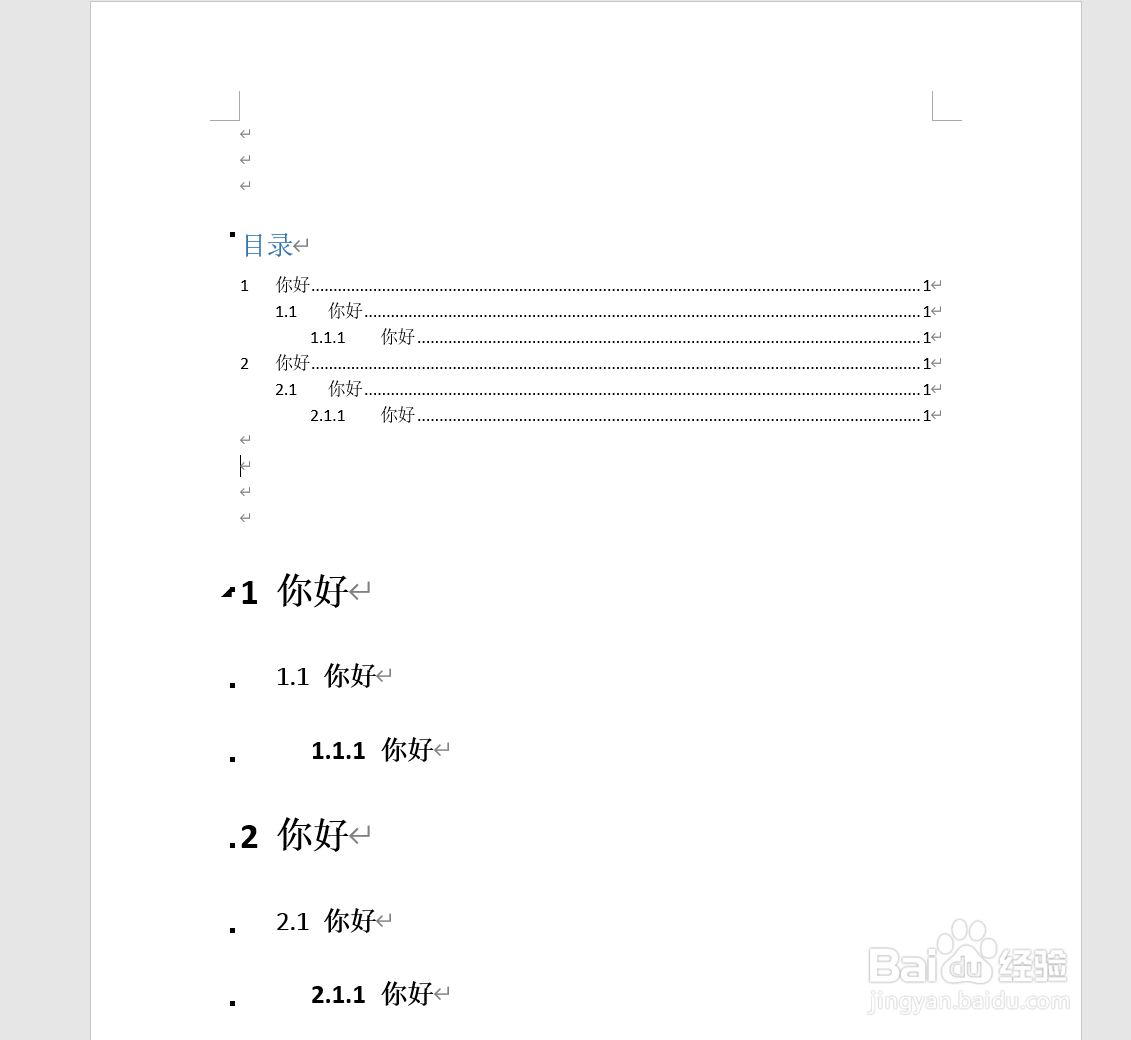
7、测试结果如图,输入标题后点击样式库中的标题一即可自动生成一级标题,输入二级标题并点击样式库中的标题二即可自动生成二级标题,三级标题也是如此

Word如何自动生成标题

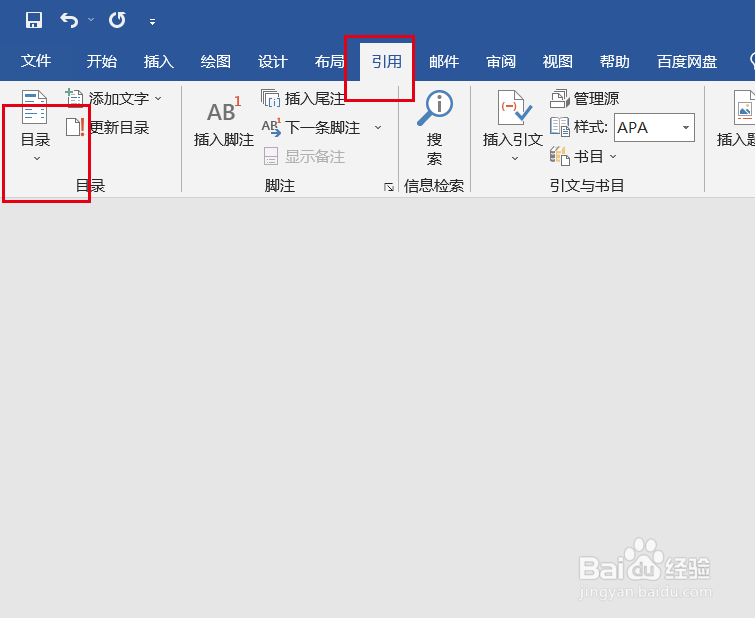
8、不仅可以自动生成标题,还可以自动生成目录,点击引用,点击目录,点击自动目录,即可生成目录,如图所示
Word如何自动生成标题

Word如何自动生成标题

  • word怎么设置标题级别
  • word删掉3级标题,只保留1、2级标题
  • word导航栏怎么显示出来?
  • word标题写好后怎么生成目录
  • word怎么自动生成目录
  • 热门搜索
    石家庄附近旅游景点 太原到北京旅游 临朐旅游 大连圣亚旅游控股股份有限公司 石家庄旅游学校 大方旅游官网 太原到北京动车旅游 合肥旅游团 7月份适合去哪里旅游 天目山旅游攻略