EasyRecovery将C盘删除文件恢复方法

 时间:2026-04-29 22:19:48

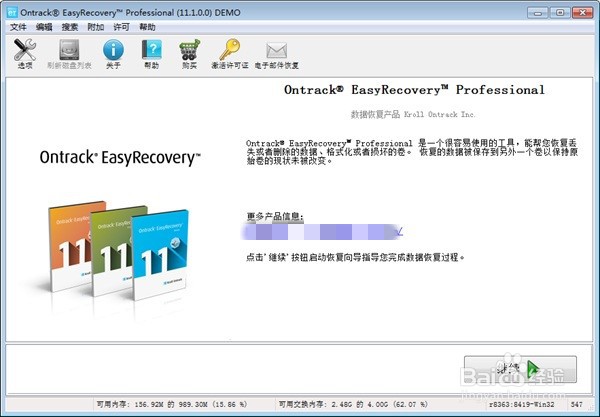
1、启动EasyRecovery软件。软件安装好以后,使用EasyRecovery激活码激活软件后,在桌面会有快捷图标,双击即可打开该软件,软件主界面如下图所示,这里可以直接鼠标单击继续。
EasyRecovery将C盘删除文件恢复方法

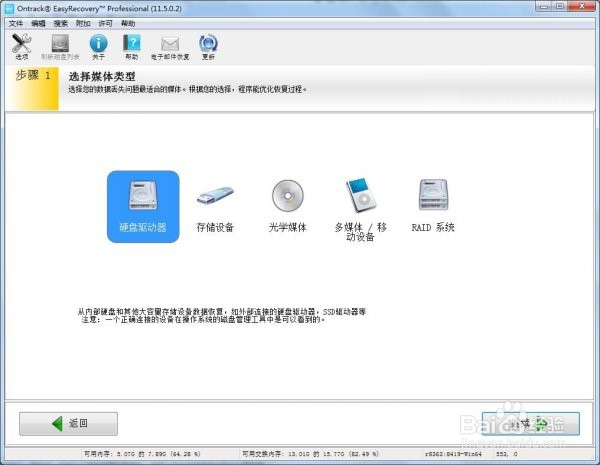
2、接着会弹出选择媒体类型步骤,需要恢复C盘删除文件,这就就需要选择硬盘驱动器,然后单击继续。
EasyRecovery将C盘删除文件恢复方法

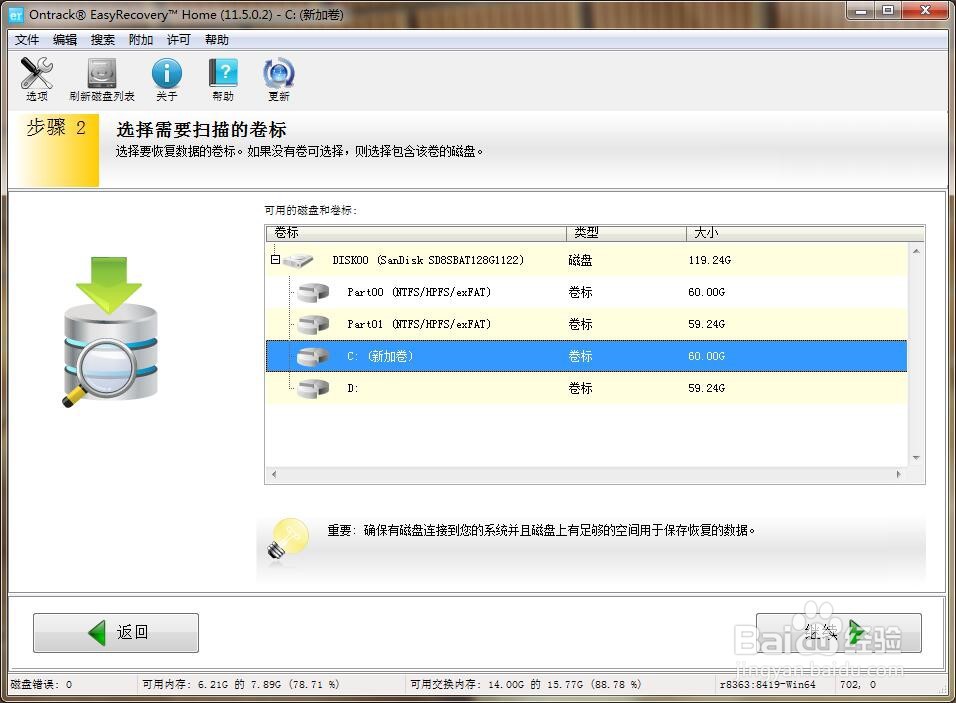
3、接着会弹出选择需要扫描的卷步骤,这里在目录树下选择C(新加卷),如下图所示,然后单击继续。
EasyRecovery将C盘删除文件恢复方法

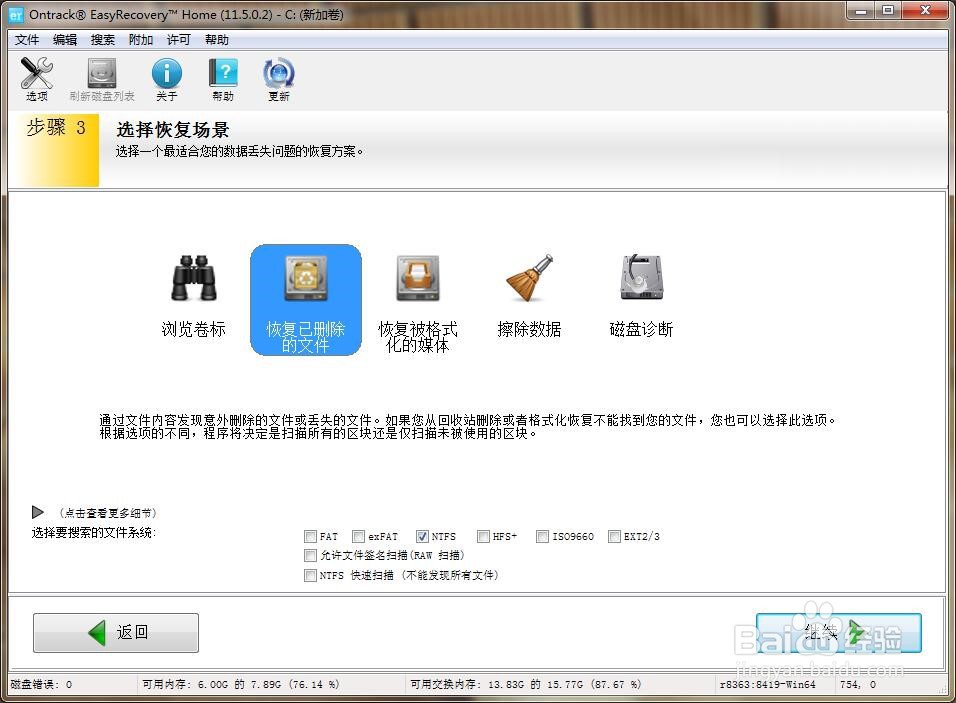
4、接着会弹出选择恢复场景步骤,这里选择恢复已删除文件,如下图所示,然后单击继续。

EasyRecovery将C盘删除文件恢复方法

5、接着会弹出检查您的选项步骤,这里检查一下需要恢复的媒体类型、卷标和恢复场景,然后单击继续,就会自动开始扫描。
EasyRecovery将C盘删除文件恢复方法

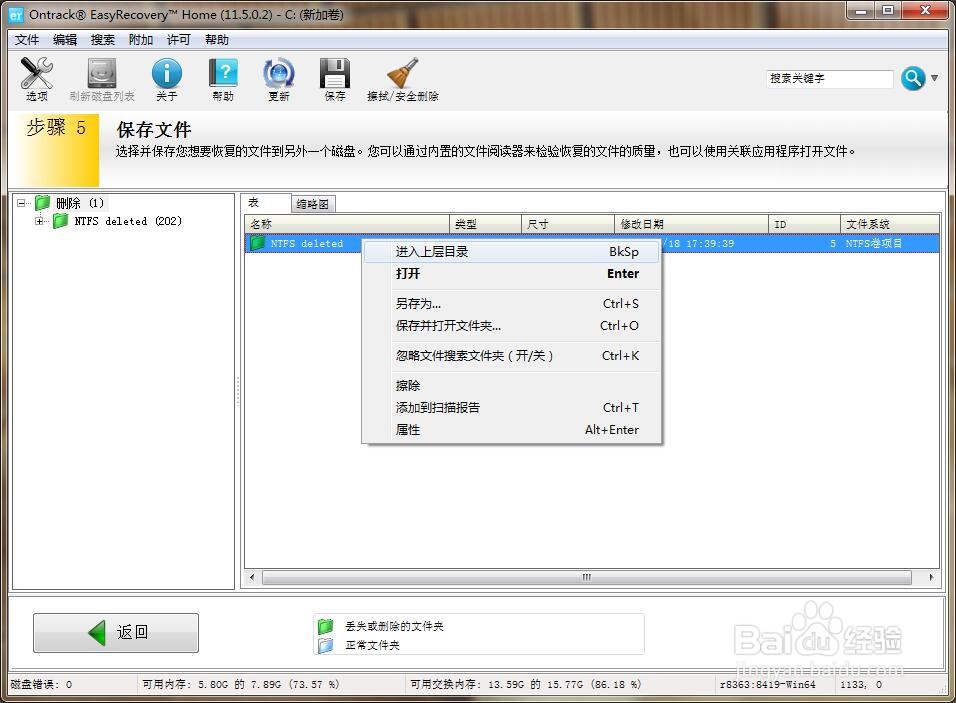
6、保存文件,软件会自动扫描,期间不需要任何操作,扫描完成后,会出现一个列表,从列表中找出需要恢复的文件右击另存为即可。
EasyRecovery将C盘删除文件恢复方法

  • 在 Windows 10 上修复系统还原错误0x81000204
  • 如何打开组策略
  • 在Windows 10中禁用自动更新的3种方法
  • win10怎么看系统是否激活
  • 如何使用命令提示开始系统还原
  • 热门搜索
    济州岛旅游攻略 河南旅游景点排名前十 陕西旅游集团 莫斯科旅游 端午旅游好去处 鄂尔多斯旅游景点大全 庐山旅游景点 斑马旅游 临夏旅游 大方旅游江门